Sjablonen
Dienstrooster-sjabloon voor Excel en Google Sheets
Versie
Versie 2026.10
Landen
- NL
- BE
Formaten
- Excel (.xlsx)
- Google Sheets
Bewerkbare bestanden: gratis, na een kort formulier
In het kort
In het kort
Formaten
Excel (.xlsx), Google Sheets
Landen
Nederland en België
Automatische controles
7
Grafieken
4
Feestdagen
2026–2028
Juridische status
Hulpmiddel, geen juridisch advies (gecontroleerd oktober 2026)
Wat zit er in het sjabloon
Wat zit er in het sjabloon
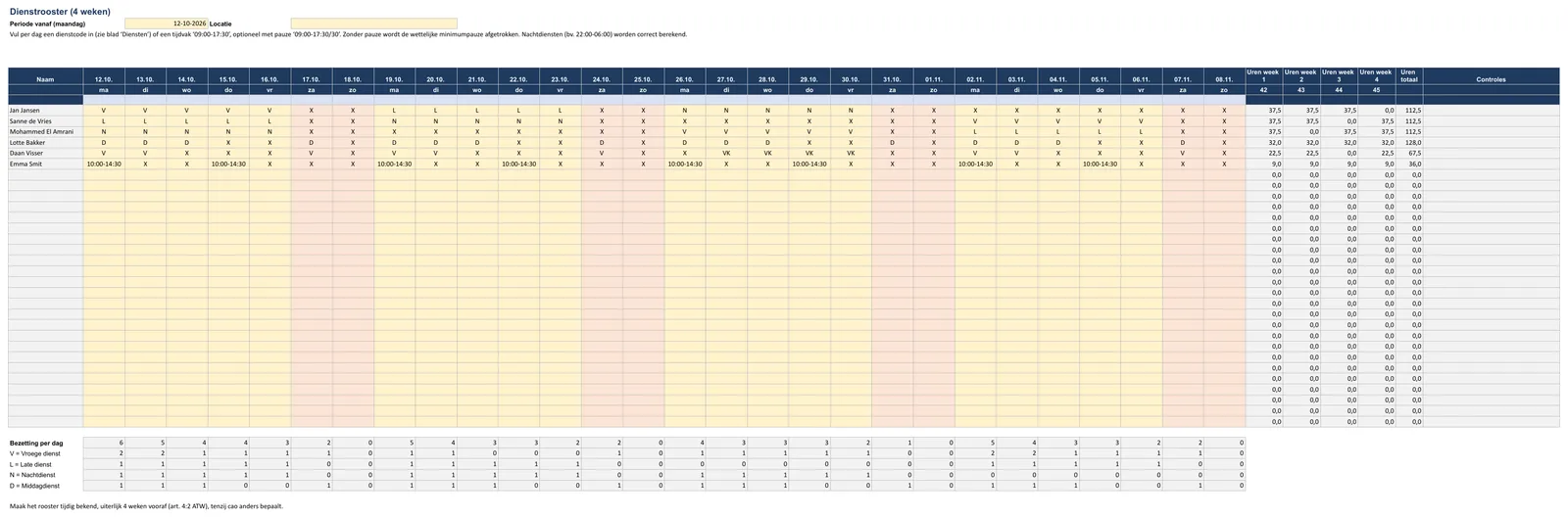
Invullen
Periode vanaf (maandag)
Automatisch
- Naam
- Uren week 1
- Uren week 2
- Uren week 3
- Uren week 4
- Bezetting per dag
Keuzelijsten
B8:AC37: kiezen uit blad „Dienstrooster”
Invullen
- Naam
- Uurloon (€)
- Contracturen/week
- Contractsoort
- Afdeling
- Locatie
Keuzelijsten
Contractsoort: Voltijd, Deeltijd, Oproep, Leerling (BBL)
Invullen
- Code
- Omschrijving
- Begin
- Einde
- Pauze (min)
- telt als werk
Keuzelijsten
telt als werk: ja, nee
Automatisch
- Contractsoort
- Uurloon
- Contracturen/week
- Uren totaal
- Ø Uren week
- Loonkosten
- Prognose maand (× 13/3)
- Naam
- Totaal
Grafieken: Geplande uren vs.
Invullen
- Land – de wettelijke waarden van het gekozen land staan op ‘Instellingen’ (kolommen E t/m H)
- Regio (feestdagen) (bijv. NL; „–” voor BE)
- Werkgeverslasten % (optioneel)
- eigen waarden in kolom D (de enige plek om een waarde te vervangen)
Automatisch
- Melding/Maximum u/dag
- Melding/Maximum u/week
- Min. dagelijkse rust
- Pauzes
- Minimumuurloon
- Vakantiedagen
Keuzelijsten
- Land: NL, BE
- Regio (feestdagen): NL, –
Invullen
- Datum
- Omschrijving
- Regio (feestdagen)
Automatisch
- actief
- Datum actief
Zo vul je het sjabloon in
Zo vul je het sjabloon in
- 1
„–”). De controlewaarden (Arbeidstijdenwet, minimumuurloon € 14,99 per 1-7-2026 / Belgische Arbeidswet, GGMMI) van het gekozen land verschijnen automatisch op ‘Instellingen’ met wettelijke waarde, eenheid, bron en status; controleer ze en vul eigen waarden alleen in kolom D in.
- 2
Vul op ‘Medewerkers’ naam, uurloon, contracturen/week, contractsoort en afdeling in (max. 30 personen). Namen verschijnen automatisch in het rooster en kostenoverzicht.
- 3
Beheer op ‘Diensten’ codes met begin, einde en pauze (bv. V = 06:00–14:00, N = 22:00–06:00).
- 4
Zet in het rooster de startdatum (maandag) en vul per dag een code of tijdvak zoals 09:00-17:30 in.
- 5
max. arbeidstijd, pauzes, 11 uur rust, weekgrens, minimumloon.
- 6
28 dagen vooraf, tenzij cao anders bepaalt).
Zo rekent het sjabloon
Zo rekent het sjabloon
Formules
De code per dag wordt vertaald naar begin, einde en pauze uit „Diensten”, of de tijdsperiode wordt direct gelezen. Zo ontstaan netto-uren per dag, week en persoon. Loonkosten = uren × uurloon; de maandprognose gebruikt × 13/3. De controles vergelijken elke dienst met de grenzen op „Instellingen” (maximale arbeidstijd, pauzes, rust, feestdagen).
Loonkosten = uren × uurloon
Handig om te weten
Gele cellen vul je in, grijze cellen rekenen – niet overschrijven. ✔ = in orde, ⚠ = controleren. Tijden als uu:mm, datums als datum; nieuwe keuzelijstwaarden eerst op het bronblad toevoegen. Zie je #WAARDE! of lege totalen: Ctrl+Z of het sjabloon opnieuw laden.
Regels per land
Regels per land
gecontroleerd·schatting·nog open
Bron: algemeen erkende feestdagen 2026–2028. Feestdagen zijn wettelijk geen verplichte vrije dagen; volg cao. Bevrijdingsdag (5 mei) alleen opgenomen in lustrumjaren – vul zelf aan indien cao dit bepaalt. · NL = rijen 2–31; BE = 10 wettelijke feestdagen 2026–2028 (FOD WASO, wet van 4 januari 1974), rijen 73–102. Kolom F = land; F leeg = geldt voor alle landen. Eigen bedrijfsdagen in de gele rijen.
Wettelijke basis en bronnen
| Regel | Bron |
|---|---|
| Minimumuurloon (21+) € 14,71 per 1-1-2026, € 14,99 per 1-7-2026 | Wet minimumloon en minimumvakantiebijslag |
| Feestdagen: niet wettelijk vrij; volg cao/arbeidsovereenkomst | – |
| 10 wettelijke feestdagen | wet van 4 januari 1974 |
Ook gelinkt in de landentabel hierboven: .
Hulpmiddel, geen juridisch advies – cao en arbeidsovereenkomst kunnen afwijken. Het bestand bevat persoonsgegevens (AVG): deel het alleen met wie het nodig heeft en verwijder het na de bewaartermijn.
Controles en dashboard
Controles en dashboard
Dagen boven maximum
art. 5:7 ATW
Dagen met te korte pauze
art. 5:4 ATW
Overtredingen rusttijd
art. 5:3 ATW
Weken boven grens
art. 5:7 ATW
Werk op zon-/feestdagen
–
Ongeldige invoer
–
Minimumloon
WML
Grafieken in het dashboard
Formats
Excel, Google Sheets, pdf of Word
- Aanbevolen
Excel (.xlsx)
Rekenen, controleren en archiveren op de computer – Excel 2016 of nieuwer, Microsoft 365.
Google Sheets
Gebruik het in de browser en deel het met je team – via Bestand › Kopie maken.
Afdrukken, delen, opslaan
Afdrukken: Bestand › Afdrukken → A4, afdrukstand, schaal „Aanpassen aan breedte”, vastgezette rijen herhalen.
PDF/Excel: Bestand › Downloaden › PDF of Microsoft Excel (.xlsx).
Eigen kopie: Bestand › Kopie maken. Delen: „Delen” rechtsboven – bij voorkeur „Lezer” voor het team.
Grenzen van het sjabloon
De feestdagen lopen van 2026–2028. Latere jaren vul je zelf aan.
Waarden met ⚠ of ⏳ op het instellingenblad zijn benaderingen of aangekondigde wijzigingen. Controleer ze voor gebruik: België: Uurequivalent € – ⚠ schatting (niet wettelijk) 13,56 €/h (⚠).
Formulecellen zijn alleen met een waarschuwing beveiligd, en een spreadsheet heeft geen wijzigingslog: wie het bestand kan openen, kan het ook wijzigen.
Moeten meerdere mensen tegelijk plannen of registreren, dan is software zoals Ordio eenvoudiger.
Gerelateerde sjablonen en tools
- Personeelsplanning met Ordio
- Ploegenplan excel sjabloonGratis ploegenplan excel sjabloon voor Nederlandse teams. Ploegendiensten, rusttijden en urentotalen in Excel of Google Sheets. Direct downloaden.
- Verlofplanning excel – GratisGratis verlofplanning excel sjabloon voor teams. Plan verlof, saldi en aanvragen in Excel of Google Sheets, overzichtelijk voor HR. Direct downloaden.
- Urenstaat excel sjabloonGratis urenstaat excel sjabloon voor Excel en Google Sheets. Dagelijkse uren, pauzes en maandtotalen, klaar voor salarisadministratie. Direct downloa…
- Verlofaanvraag excel – GratisGratis verlofaanvraag excel sjabloon voor Excel en Google Sheets. Aanvraag en goedkeuring, passend bij wettelijk verlof (4× weekuren). Nu downloaden.
- Urenbewijs excel sjabloonGratis urenbewijs excel sjabloon voor Excel en Google Sheets. Uren per dag met maandtotaal, nuttig voor projecten en Arbeidstijdenwet. Download nu.
Wat is een dienstrooster en waarom een Excel-sjabloon?
Een dienstrooster laat zien wie wanneer en waar werkt, per week, maand of langere periode. Met een dienstrooster-sjabloon bespaar je uren: kant-en-klare kolommen, formules voor werktijd en automatische totalen per medewerker.
Een duidelijk rooster voorkomt misverstanden, helpt bij een eerlijke verdeling van diensten en ondersteunt naleving van de Arbeidstijdenwet en cao-afspraken, geen juridisch advies.
Typische toepassingen
In de horeca wisselen diensten vaak wekelijks; in de zorg zijn 24-uursdiensten met rusttijden extra uitdagend. Het sjabloon past bij horeca, retail, zorg en ambacht. Voor ploegendiensten vult het ploegenplan excel sjabloon het dienstrooster aan.
Nederland
Nederland: plan met het wettelijk minimumloon (€ 14,99/u bruto, 21+, juli–dec 2026), rusttijden en cao-regels in gedachten.
Het Ordio dienstrooster sjabloon is gratis, werkt in Excel en Google Sheets en berekent uren automatisch. Geen account nodig, download en start direct.
Met een dienstrooster sjabloon plan je sneller: vul medewerkers en diensten in, exporteer als PDF en houd overzicht over uren en naleving volgens de Arbeidstijdenwet, geen juridisch advies.
Zie ook: weekplan sjabloon.
Zie ook: tijdregistratie excel sjabloon.
Zo gebruik je het dienstrooster-sjabloon
Download het gratis dienstrooster sjabloon, open het in Excel of Google Sheets en vul je team in.
- Namen invullen: zet medewerkers in de eerste kolom. Bij roterende patronen kopieer je het schema naar volgende weken.
- Diensten plannen: vul tijden per dag in (bijv. 09:00–17:00). Het sjabloon herkent gangbare formaten en telt uren op.
- Controleren: bekijk totalen, minimumloon-signalen en rusttijden vóór publicatie.
- Exporteren: sla op als PDF voor het team, iedereen ziet het rooster op tijd.
Voor teams vanaf circa vijf personen helpt Ordio ploegenplanning met automatische suggesties, verlof en minder handwerk.
Excel-sjabloon vs. rooster-software
Voor kleine teams (tot circa vijf personen) volstaat vaak het gratis Excel-sjabloon. Download, vul diensten in, klaar.
| Sjabloon (Excel) | Software (Ordio) |
|---|---|
| Gratis, lokaal, kleine teams | Cloud, groeiende teams, automatische suggesties |
| Handmatig: namen + diensten | Automatisch: verlof, voorkeuren, kwalificaties |
| Urentotalen en nalevingssignalen | + tijdregistratie, minder planwerk |
Vanaf vijf medewerkers worden verlof, wensen en afwezigheden lastiger. Dan loont Ordio, met tijdregistratie in één flow.
Voorbeeld: vier weken rooster voor een keuken
De Arbeidstijdenwet kent voor werknemers van 18 jaar en ouder drie grenzen tegelijk: maximaal 12 uur per dienst en 60 uur per week, gemiddeld 55 uur per week over 4 weken en gemiddeld 48 uur per week over 16 weken (art. 5:7 ATW). Een vierwekenrooster voor een kok kan er zo uitzien:
| Week | Uren | Toets |
|---|---|---|
| 1 | 58 | Onder 60, maar hoog (bruiloft en catering) |
| 2 | 52 | |
| 3 | 54 | |
| 4 | 50 | |
| Gemiddeld | 53,5 | Onder 55 per 4 weken |
Elke week afzonderlijk blijft binnen de grens, en ook het vierwekengemiddelde. Houd je dit tempo vier maanden vol, dan zit je met 53,5 uur ver boven het gemiddelde van 48 uur over 16 weken. Het blad „Naleving” toont weken boven de grens van 48 uur. Lees die melding daarom samen met de weken eromheen.
Rooster bekendmaken: 28 dagen vooraf
Staat er in de cao geen termijn en is er niets afgesproken, dan moet de werkgever het rooster minstens 28 dagen vooraf bekendmaken (art. 4:2 lid 2 ATW). Kan dat door de aard van het werk niet, dan moet de werknemer minstens 28 dagen vooraf weten wanneer zijn wekelijkse rust begint, en minstens 4 dagen vooraf op welke tijden hij werkt (art. 4:2 lid 3 ATW). Sla elke gepubliceerde versie op met datum, bijvoorbeeld als pdf. Dan kun je altijd laten zien wanneer een wijziging is doorgegeven.
Horeca, retail en zorg: waar het rooster op moet letten
- Horeca: late sluiting en vroege levering. Controleer de rust van minstens 11 uur tussen twee diensten. Die rust mag één keer per 7 dagen worden ingekort tot 8 uur als het werk dat vraagt (art. 5:3 ATW).
- Retail: veel deeltijders en drukke zaterdagen. Vul de contracturen per medewerker in, dan zie je meeruren direct in het dashboard.
- Zorg: 24/7-diensten en zondagen. Een werknemer moet in elke periode van 52 weken op minstens 13 zondagen vrij zijn, tenzij de cao iets anders regelt (art. 5:6 ATW). Tel de zondagen per persoon over het jaar.
Zwangere medewerkers en jongeren: strengere grenzen
Het sjabloon toetst aan de grenzen voor volwassenen. Voor twee groepen gelden lagere grenzen, die je zelf moet bewaken:
| Per dienst | Per week | Gemiddeld | |
|---|---|---|---|
| 18 jaar en ouder | 12 uur | 60 uur | 55 uur per 4 weken, 48 uur per 16 weken (art. 5:7) |
| Zwangere werknemer (18+) | 10 uur | – | 50 uur per 4 weken, 45 uur per 16 weken (art. 4:5) |
| Jeugdige werknemer (16–17) | 9 uur | 45 uur | 40 uur per 4 weken (art. 5:7 lid 1) |
Een zwangere werknemer kan bovendien niet worden verplicht tot nachtdiensten, tenzij dat redelijkerwijs niet van de werkgever kan worden gevergd (art. 4:5 lid 5). Dezelfde regels gelden tot zes maanden na de bevalling (art. 4:7). Voor jongeren gelden 12 uur rust per 24 uur, met de uren tussen 23:00 en 06:00 erin (art. 5:3 lid 1), en een pauze van 30 minuten bij meer dan 4,5 uur werk (art. 5:4 lid 1). Zet bij zulke medewerkers een notitie in het blad „Medewerkers” en verlaag de grenzen voor hen handmatig.
Ziekte en vakantie tellen mee in het gemiddelde
Voor de gemiddelden over 4 en 16 weken tellen de uren waarop iemand had moeten werken maar ziek of met vakantie was, gewoon mee (art. 5:2 ATW). Een week vakantie verlaagt het gemiddelde dus niet, waardoor er geen ruimte ontstaat om de weken eromheen voller te plannen. Vul in het rooster bij vakantie en ziekte daarom de geplande uren in, niet nul.
Diensten ruilen na publicatie
Ruilen twee medewerkers een dienst, verwerk dat dan in het rooster en niet alleen in de groepsapp. Pas daarna toetst het blad „Naleving” of de ruil de rusttijd of de weekgrens van een van beiden doorbreekt. Noteer bij elke ruil de datum en wie akkoord gaf.
Oproepkrachten in het dienstrooster
Een oproepkracht hoeft alleen te komen als de werktijden minstens vier dagen van tevoren schriftelijk of elektronisch zijn doorgegeven. Wordt een oproep binnen die vier dagen ingetrokken of verschoven, dan houdt de werknemer recht op het loon voor de oorspronkelijke dienst. Een cao kan de termijn verkorten, maar niet tot minder dan 24 uur (art. 7:628a lid 2–4 BW). Zet in het rooster de datum waarop je de dienst hebt doorgegeven, zodat je dat later kunt aantonen.
Bewaar ook de bevestiging van de oproepkracht bij het rooster.
Automatiseer je dienstroosters met Ordio
Bespaar planningstijd en verminder fouten met tot 95%
Minder tijd kwijt aan planning
AI-ondersteunde planning bespaart uren per week
Automatische werktijdcontroles
Ingebouwde checks voor roosters volgens Arbeidstijdenwet en cao
Betere bezetting
Slimmere verdeling van diensten over je team
Mobiele app voor iedereen
Medewerkers zien roosters live en passen beschikbaarheid aan
Met Ordio:
Zie hoe Ordio je planning automatiseert
Automatische controles besparen tijd · Vrijblijvend · 15 minuten
Meer gratis sjablonen
Ontdek meer Excel-sjablonen voor planning en HR.
Veelgestelde vragen over Dienstrooster Excel
Wat is een dienstrooster en waarom een Excel-sjabloon?
Een dienstrooster laat zien wie wanneer en waar werkt, per week, maand of langere periode. Met een dienstrooster-sjabloon bespaar je uren: kant-en-klare kolommen, formules voor werktijd en automatische totalen per medewerker.
Welke dienstrooster-app is het beste?
Voor grotere teams is Ordio een sterke keuze: cloud, mobiele app en gekoppelde tijdregistratie. Klein beginnen? Start met het gratis dienstrooster-sjabloon.
Is het dienstrooster-sjabloon gratis en werkt het in Excel en Google Sheets?
Ja. Je downloadt het gratis na een kort formulier en krijgt een Excel-bestand (.xlsx, Excel 2016 of Microsoft 365) en een Google Sheets-kopie. Excel en Sheets bevatten dezelfde 11 tabbladen: Instructies, Dienstrooster, Medewerkers, Diensten, Kostenoverzicht, Naleving, Dashboard, Instellingen, Feestdagen, Wettelijke basis, Ordio.
Voor welke landen is het sjabloon bedoeld?
Voor Nederland en België. Kies het land en de regio op het tabblad ‘Instellingen’; controlewaarden, feestdagen en valuta passen zich dan automatisch aan.