Sjablonen
Verlofplanning-sjabloon voor Excel en Google Sheets
Versie
Versie 2026.10
Landen
- NL
- BE
Formaten
- Excel (.xlsx)
- Google Sheets
Bewerkbare bestanden: gratis, na een kort formulier
In het kort
In het kort
Formaten
Excel (.xlsx), Google Sheets
Landen
Nederland en België
Grafieken
2
Feestdagen
2026–2028
Juridische status
Hulpmiddel, geen juridisch advies (gecontroleerd oktober 2026)
Wat zit er in het sjabloon
Wat zit er in het sjabloon
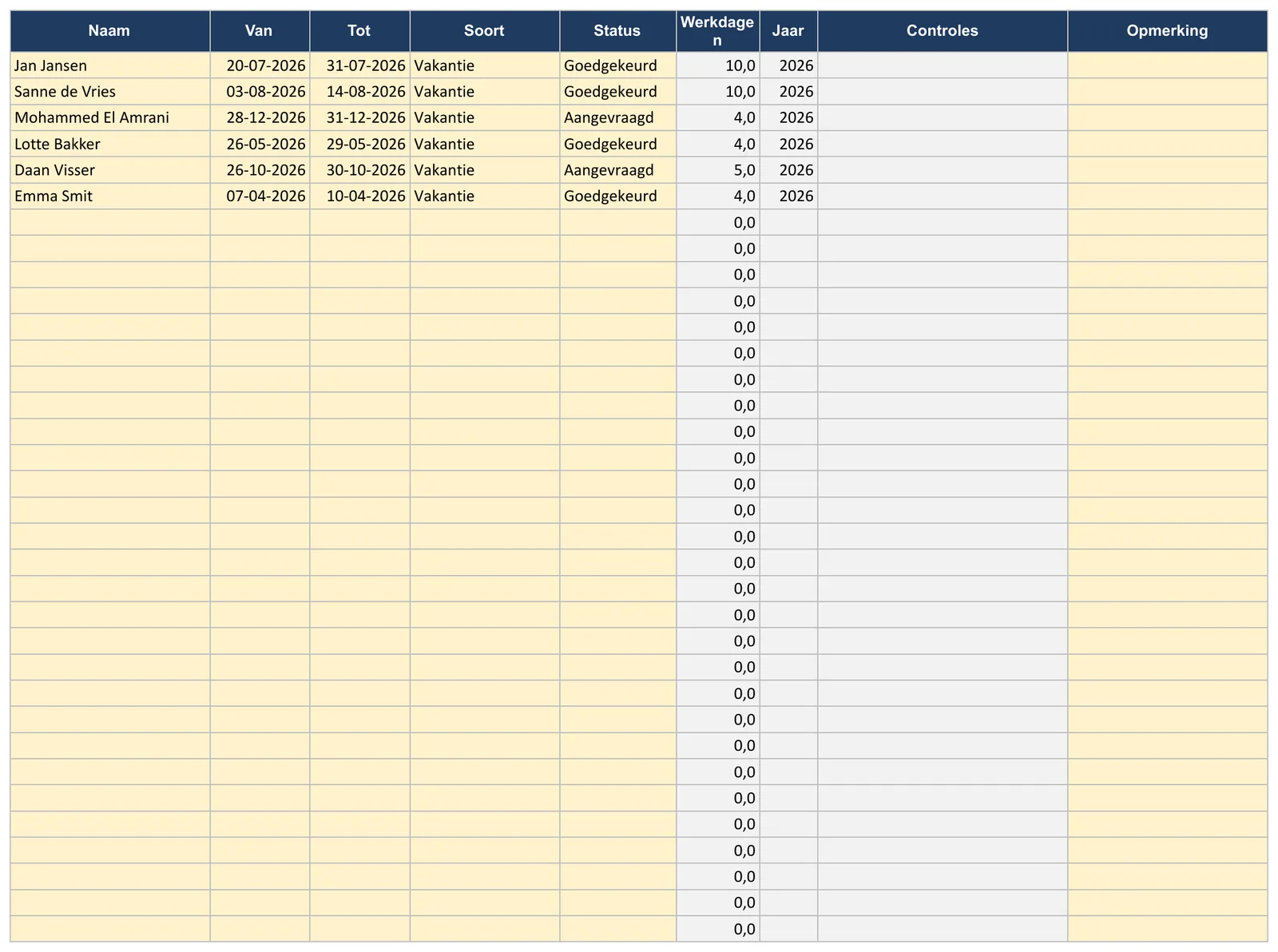
Invullen
- Naam
- Van
- Tot
- Soort
- Status
- Opmerking
Automatisch
- Werkdagen
- Jaar
- Controles
Keuzelijsten
- Soort: Vakantie, Bijzonder verlof, Onbetaald, Tijd voor tijd
- Status: Aangevraagd, Goedgekeurd, Afgewezen
- Naam: kiezen uit blad „Medewerkers”
Invullen
- Naam
- Recht (dagen)
- Overgedragen
- Afdeling
Automatisch
- Recht (dagen)
- Overgedragen
- Opgenomen (goedgekeurd)
- Aangevraagd (open)
- Resterend
- % gebruikt
- Controles
Automatisch
- Januari
- Afwezig
- Februari
- Maart
- April
- Mei
Grafieken: Afwezigheidsdagen per maand; Verlof per persoon.
Invullen
- Land (NL of BE) – de wettelijke waarden van het gekozen land staan op ‘Instellingen’ (kolommen E t/m H)
- Regio (feestdagen) (bijv. NL; „–” voor BE)
- Jaar
- eigen waarden in kolom D (hebben voorrang)
Automatisch
standaard verlofrecht (NL en BE: 20 dagen bij een 5-daagse week) en controlewaarden met bron
Keuzelijsten
- Land: NL, BE
- Regio (feestdagen): NL, –
Invullen
- Datum
- Omschrijving
- Regio (feestdagen)
- Land (NL of BE; leeg = alle landen)
Automatisch
- actief
- Datum actief
Zo vul je het sjabloon in
Zo vul je het sjabloon in
- 1
„–”) en het jaar (feestdagen tellen niet als verlofdag). Feestdagen en het standaard verlofrecht volgen het land (NL: 20 dagen bij een 5-daagse week, art. 7:634 BW; BE: 20 dagen in een 5-dagenweek, op basis van de prestaties van het vorige jaar). Andere waarden vult u in kolom D in.
- 2
wettelijke dagen vervallen 6 maanden na het jaar, art. 7:640a BW). Laat het recht leeg om de standaardwaarde van het land („Instellingen”) te gebruiken.
- 3
Kies op ‘Aanvragen’ de medewerker uit de lijst en vul van/tot, soort en status in. Werkdagen worden zonder weekenden en feestdagen berekend.
- 4
‘Saldo’ toont opgenomen, aangevraagde en resterende dagen per persoon – ⚠ bij overschrijding.
- 5
‘Kalender’ toont alle 12 maanden; V = goedgekeurd, (V) = aangevraagd, WE/FD = weekend/feestdag. De rij ‘Afwezig’ toont hoeveel mensen per dag afwezig zijn.
Zo rekent het sjabloon
Zo rekent het sjabloon
Formules
Verlof telt in werkdagen – weekenden en (indien vermeld) feestdagen tellen niet mee. Saldo = recht + overgedragen − opgenomen. Controles melden overlap, ontbrekende gegevens of termijnen.
Saldo = recht + overgedragen − opgenomen
Handig om te weten
Gele cellen vul je in, grijze cellen rekenen – niet overschrijven. ✔ = in orde, ⚠ = controleren. Tijden als uu:mm, datums als datum; nieuwe keuzelijstwaarden eerst op het bronblad toevoegen. Zie je #WAARDE! of lege totalen: Ctrl+Z of het sjabloon opnieuw laden.
Regels per land
Regels per land
gecontroleerd·schatting·nog open
**Nederland (NL)
** wettelijke dagen vervallen 6 maanden na het jaar (art. 7:640a BW). Feestdagen zijn wettelijk geen verplichte vrije dagen; volg de cao.
Bron: algemeen erkende feestdagen 2026–2028. Feestdagen zijn wettelijk geen verplichte vrije dagen; volg cao. Bevrijdingsdag (5 mei) alleen opgenomen in lustrumjaren – vul zelf aan indien cao dit bepaalt. · NL = rijen 2–31; BE = 10 wettelijke feestdagen 2026–2028 (FOD WASO, wet van 4 januari 1974), rijen 73–102. Kolom F = land; F leeg = geldt voor alle landen. Eigen bedrijfsdagen in de gele rijen.
Wettelijke basis en bronnen
| Regel | Bron |
|---|---|
| Minimumuurloon (21+) € 14,71 per 1-1-2026, € 14,99 per 1-7-2026 | Wet minimumloon en minimumvakantiebijslag |
| Feestdagen: niet wettelijk vrij; volg cao/arbeidsovereenkomst | – |
| 10 wettelijke feestdagen | wet van 4 januari 1974 |
Ook gelinkt in de landentabel hierboven: .
Hulpmiddel, geen juridisch advies – cao en arbeidsovereenkomst kunnen afwijken. Het bestand bevat persoonsgegevens (AVG): deel het alleen met wie het nodig heeft en verwijder het na de bewaartermijn.
Controles en dashboard
Controles en dashboard
Grafieken in het dashboard
Formats
Excel, Google Sheets, pdf of Word
- Aanbevolen
Excel (.xlsx)
Rekenen, controleren en archiveren op de computer – Excel 2016 of nieuwer, Microsoft 365.
Google Sheets
Gebruik het in de browser en deel het met je team – via Bestand › Kopie maken.
Afdrukken, delen, opslaan
Afdrukken: Bestand › Afdrukken → A4, afdrukstand, schaal „Aanpassen aan breedte”, vastgezette rijen herhalen.
PDF/Excel: Bestand › Downloaden › PDF of Microsoft Excel (.xlsx).
Eigen kopie: Bestand › Kopie maken. Delen: „Delen” rechtsboven – bij voorkeur „Lezer” voor het team.
Grenzen van het sjabloon
De feestdagen lopen van 2026–2028. Latere jaren vul je zelf aan.
Waarden met ⚠ of ⏳ op het instellingenblad zijn benaderingen of aangekondigde wijzigingen. Controleer ze voor gebruik: België: Uurequivalent € – ⚠ schatting (niet wettelijk) 13,56 €/h (⚠).
Formulecellen zijn alleen met een waarschuwing beveiligd, en een spreadsheet heeft geen wijzigingslog: wie het bestand kan openen, kan het ook wijzigen.
Moeten meerdere mensen tegelijk plannen of registreren, dan is software zoals Ordio eenvoudiger.
Gerelateerde sjablonen en tools
- Afwezigheden beheren in Ordio
- Dienstrooster excel sjabloonGratis dienstrooster excel sjabloon voor Excel en Google Sheets. Werktijdcontroles en overzicht per medewerker, ideaal voor kleine teams. Nu download…
- Verlofaanvraag excel – GratisGratis verlofaanvraag excel sjabloon voor Excel en Google Sheets. Aanvraag en goedkeuring, passend bij wettelijk verlof (4× weekuren). Nu downloaden.
- Ploegenplan excel sjabloonGratis ploegenplan excel sjabloon voor Nederlandse teams. Ploegendiensten, rusttijden en urentotalen in Excel of Google Sheets. Direct downloaden.
- Stageverslag excel sjabloonGratis stageverslag excel sjabloon voor studenten. Periode, taken en leerdoelen structureren in Excel of Google Sheets. Nu downloaden.
- Urenstaat excel sjabloonGratis urenstaat excel sjabloon voor Excel en Google Sheets. Dagelijkse uren, pauzes en maandtotalen, klaar voor salarisadministratie. Direct downloa…
Het hele jaar in één teamoverzicht
Een verlofplanning laat zien wie wanneer weg is, voor het hele team en het hele jaar. Ze voorkomt dat in de drukste week drie van de vijf koks tegelijk op vakantie zijn. De afzonderlijke verlofaanvraag regelt het akkoord per persoon. De planning is het overzicht waarop de leidinggevende dat akkoord baseert.
Het blad „Kalender” toont alle twaalf maanden. Een V betekent goedgekeurd, een (V) aangevraagd en WE/FD weekend of feestdag. De rij „Afwezig” telt per dag hoeveel mensen er weg zijn. Op het dashboard stel je één drempel in (geel, D6). Komt het aantal afwezigen daarboven, dan krijg je een melding en kleurt de heatmap rood.
Zo plan je verlof eerlijk en werkbaar
- Vraag vroeg naar wensen. Zet bijvoorbeeld in januari een termijn voor de zomervakantie, zodat iedereen tegelijk kan aangeven wat hij of zij wil.
- Leg een bezettingsminimum vast per afdeling of dienst en zet dat als drempel in het dashboard.
- Verdeel populaire weken met een roulatie, zoals de schoolvakanties en de weken rond kerst. Wie dit jaar voorrang kreeg, komt volgend jaar later aan de beurt.
- Houd rekening met de wet. De werkgever stelt vakantie vast volgens de wens van de werknemer, tenzij er gewichtige redenen zijn, en moet binnen 2 weken schriftelijk weigeren (art. 7:638 BW). Een planning die alleen voor de werkgever handig is, is geen geldige reden om een aanvraag af te wijzen.
Saldo's en vervallende dagen bewaken
Het blad „Saldo” rekent per persoon uit: recht + overgedragen − opgenomen. Wettelijke vakantiedagen (4 × de wekelijkse arbeidsduur, bij een 5-daagse week 20 dagen) vervallen 6 maanden na het jaar waarin ze zijn opgebouwd, tenzij de werknemer ze redelijkerwijs niet kon opnemen (art. 7:640a BW). Wie op 1 juli nog wettelijke dagen van vorig jaar heeft, verliest die dus in principe. De werkgever moet de werknemer wel tijdig in staat stellen ze op te nemen. Gebruik de kolom „overgedragen” om dagen die bijna vervallen zichtbaar te maken, en plan ze in de eerste maanden van het jaar in.
Nederland en België: feestdagen verschillen
| Nederland | België | |
|---|---|---|
| Wettelijk verlofrecht | 4 × weekuren (20 dagen bij 5 dagen/week) | 20 dagen in een 5-dagenweek, op basis van het vorige jaar |
| Feestdagen | geen wettelijke vrije dagen; volgens cao | 10 wettelijke feestdagen (wet van 4 januari 1974) |
Kies op „Instellingen” het land en het jaar. Het sjabloon zet dan de juiste feestdagen in de kalender en telt ze niet als verlofdag. Voor Nederland zijn dat de gangbare feestdagen. Of ze vrij zijn, bepaalt je cao.
Voorbeeld: zomerplanning voor een café met zes medewerkers
Het café is de hele zomer open, en er moeten elke week minstens vier mensen werken. Iedereen wil drie weken vrij. Met drie blokken lukt dat:
| Periode | Vrij | Aan het werk |
|---|---|---|
| 6–24 juli | A, B | C, D, E, F |
| 27 juli–14 augustus | C, D | A, B, E, F |
| 17 augustus–4 september | E, F | A, B, C, D |
Wil B een week langer vrij tot 31 juli, dan werken er die week maar drie mensen. De kalender en de grafiek „Afwezigheidsdagen per maand” laten dat meteen zien. Leg vast wie zich als eerste meldde of welke regel geldt, bijvoorbeeld om de beurt voorrang in de schoolvakanties.
Saldo's: wettelijk vervalt eerder dan bovenwettelijk
Wettelijke vakantiedagen vervallen zes maanden na het einde van het jaar waarin ze zijn opgebouwd, tenzij de werknemer redelijkerwijs niet in staat was ze op te nemen (art. 7:640a BW). Bovenwettelijke dagen verjaren pas na vijf jaar (art. 7:642 BW). Een medewerker met 4 wettelijke en 3 bovenwettelijke dagen over uit 2026 moet die 4 wettelijke dagen dus vóór 1 juli 2027 opnemen. Zet de twee soorten in aparte kolommen in het saldo, zodat 1 juli in de planning zichtbaar is.
België: andere basis
In België hangt het aantal vakantiedagen af van de prestaties in het vorige jaar (het vakantiedienstjaar). Iemand die in 2026 begint, heeft in 2026 dus meestal nog geen volledig recht op betaalde wettelijke vakantie. Vul voor Belgische medewerkers het saldo daarom in op basis van het vakantieattest of de opgave van het sociaal secretariaat, niet als vaste 20 dagen.
Veelgemaakte fouten
- Feestdagen worden als vakantiedag afgeboekt. Het sjabloon telt feestdagen per land apart. Nederland en België hebben verschillende feestdagen.
- Halve dagen worden als hele dagen afgeboekt bij deeltijders.
- Er wordt pas in juni gepland, terwijl iedereen dezelfde schoolvakantie wil.
Verlof in uren bij deeltijd
Het wettelijke recht is 4 × de wekelijkse arbeidsduur (art. 7:634 BW). Iemand met 24 uur per week heeft dus 96 uur wettelijke vakantie. Werkt hij drie dagen van 8 uur, dan zijn dat 12 dagen. Werkt hij vier dagen van 6 uur, dan zijn het 16 dagen. Het aantal uur is in beide gevallen gelijk. Houd het saldo daarom in uren bij, en laat de kalender omrekenen naar dagen op basis van het rooster van de medewerker. Anders lijkt de medewerker met vier korte dagen meer vrij te krijgen dan zijn collega.
Werkgever en werknemer: wie doet wat in de verlofplanning?
| Werkgever | Werknemer | |
|---|---|---|
| Spelregels | Legt vroeg in het jaar vast tot wanneer zomerverlof aangevraagd kan worden | Dient de aanvraag vóór die datum in |
| Saldo | Houdt wettelijke en bovenwettelijke uren apart bij | Controleert het saldo na elke goedgekeurde aanvraag |
| Vervaldatum | Wijst tijdig op wettelijke uren die op 1 juli vervallen (art. 7:640a BW) | Plant die uren als eerste in |
| Besluit | Reageert binnen twee weken schriftelijk (art. 7:638 lid 2 BW) | Bewaart de gedateerde aanvraag |
Zo weet iedereen wat er van hem verwacht wordt, en hoeft niemand in mei nog te onderhandelen over juli.
Plan verlof met Ordio
Eén platform voor roosters, tijd en HR
Minder tijd kwijt aan planning
Nano helpt je rooster en open diensten sneller invullen
Automatische werktijdcontroles
Ingebouwde checks voor roosters volgens Arbeidstijdenwet en cao
Betere bezetting
Slimmere verdeling van diensten over je team
Mobiele app voor iedereen
Medewerkers zien roosters live en passen beschikbaarheid aan
Met Ordio:
Zie hoe Ordio verlof digitaliseert
Digitale goedkeuringen vereenvoudigen je workflow · Vrijblijvend · 15 minuten
Meer gratis sjablonen
Ontdek meer Excel-sjablonen voor planning en HR.
Veelgestelde vragen over Verlofplanning Excel
Kan ik piekperiodes en schoolvakanties markeren?
Ja. Gebruik aparte kolommen of kleurcodes in het sjabloon zodat HR snel ziet wanneer capaciteit laag is.
Wat is het verschil tussen verlofplanning en een verlofaanvraag?
Verlofplanning is het teamoverzicht voor HR; een verlofaanvraag is het formulier van één medewerker. Combineer beide sjablonen van Ordio.
Wanneer vervallen wettelijke vakantiedagen?
6 maanden na het kalenderjaar waarin ze zijn opgebouwd, dus op 1 juli van het volgende jaar, tenzij de werknemer ze redelijkerwijs niet kon opnemen (art. 7:640a BW). Bovenwettelijke dagen verjaren pas na 5 jaar.
Is het verlofplanning-sjabloon gratis en werkt het in Excel en Google Sheets?
Ja. Je downloadt het gratis na een kort formulier en krijgt een Excel-bestand (.xlsx, Excel 2016 of Microsoft 365) en een Google Sheets-kopie. Excel en Sheets bevatten dezelfde 10 tabbladen: Instructies, Aanvragen, Medewerkers, Saldo, Kalender, Dashboard, Instellingen, Feestdagen, Wettelijke basis, Ordio.
Voor welke landen is het sjabloon bedoeld?
Voor Nederland en België. Kies het land en de regio op het tabblad ‘Instellingen’; controlewaarden, feestdagen en valuta passen zich dan automatisch aan.