Sjablonen
Ploegenplan-sjabloon voor Excel en Google Sheets
Versie
Versie 2026.10
Landen
- NL
- BE
Formaten
- Excel (.xlsx)
- Google Sheets
Bewerkbare bestanden: gratis, na een kort formulier
In het kort
In het kort
Formaten
Excel (.xlsx), Google Sheets
Landen
Nederland en België
Automatische controles
7
Grafieken
4
Feestdagen
2026–2028
Juridische status
Hulpmiddel, geen juridisch advies (gecontroleerd oktober 2026)
Wat zit er in het sjabloon
Wat zit er in het sjabloon
Invullen
Week vanaf (maandag)
Automatisch
- Naam
- Uren week
- Bezetting per dag
Keuzelijsten
B8:H37: kiezen uit blad „Diensten”
Invullen
- Naam
- Uurloon (€)
- Contracturen/week
- Contractsoort
- Afdeling
- Locatie
Keuzelijsten
Contractsoort: Voltijd, Deeltijd, Oproep, Leerling (BBL)
Invullen
- Code
- Omschrijving
- Begin
- Einde
- Pauze (min)
- telt als werk
Keuzelijsten
telt als werk: ja, nee
Automatisch
- Contractsoort
- Uurloon
- Contracturen/week
- Uren totaal
- Ø Uren week
- Loonkosten
- Prognose maand (× 13/3)
- Naam
- Totaal
Grafieken: Geplande uren vs.
Invullen
- Land – de wettelijke waarden van het gekozen land staan op ‘Instellingen’ (kolommen E t/m H)
- Regio (feestdagen) (bijv. NL; „–” voor BE)
- Werkgeverslasten % (optioneel)
- eigen waarden in kolom D (de enige plek om een waarde te vervangen)
Automatisch
- Melding/Maximum u/dag
- Melding/Maximum u/week
- Min. dagelijkse rust
- Pauzes
- Minimumuurloon
- Vakantiedagen
Keuzelijsten
- Land: NL, BE
- Regio (feestdagen): NL, –
Invullen
- Datum
- Omschrijving
- Regio (feestdagen)
Automatisch
- actief
- Datum actief
Zo vul je het sjabloon in
Zo vul je het sjabloon in
- 1
„–”). De controlewaarden (Arbeidstijdenwet, minimumuurloon € 14,99 per 1-7-2026 / Belgische Arbeidswet, GGMMI) van het gekozen land verschijnen automatisch op ‘Instellingen’ met wettelijke waarde, eenheid, bron en status; controleer ze en vul eigen waarden alleen in kolom D in.
- 2
Vul op ‘Medewerkers’ naam, uurloon, contracturen/week, contractsoort en afdeling in (max. 30 personen). Namen verschijnen automatisch in het rooster en kostenoverzicht.
- 3
Beheer op ‘Diensten’ codes met begin, einde en pauze (bv. V = 06:00–14:00, N = 22:00–06:00).
- 4
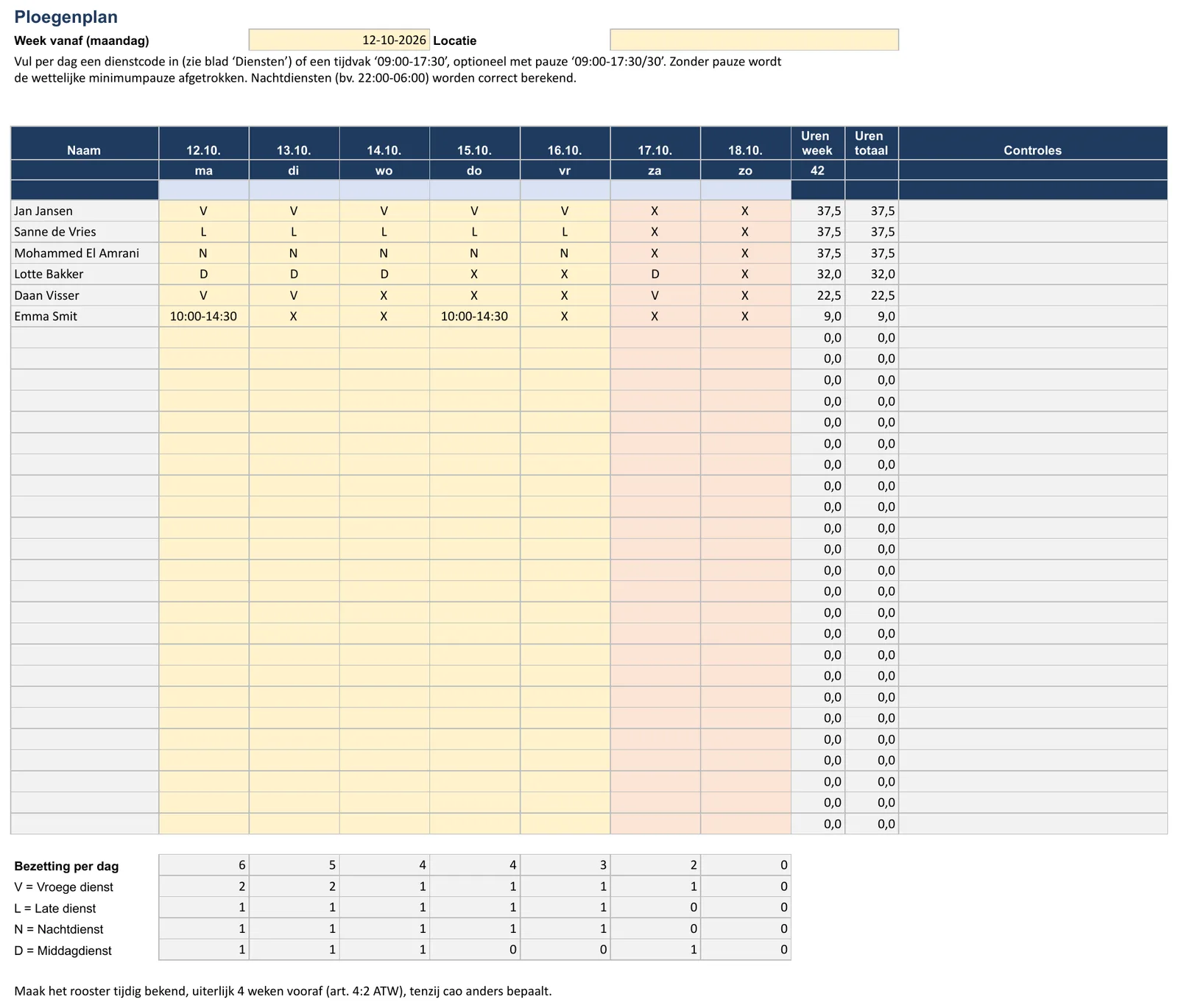
Zet in het rooster de startdatum (maandag) en vul per dag een code of tijdvak zoals 09:00-17:30 in.
- 5
max. arbeidstijd, pauzes, 11 uur rust, weekgrens, minimumloon.
- 6
28 dagen vooraf, tenzij cao anders bepaalt).
Zo rekent het sjabloon
Zo rekent het sjabloon
Formules
De code per dag wordt vertaald naar begin, einde en pauze uit „Diensten”, of de tijdsperiode wordt direct gelezen. Zo ontstaan netto-uren per dag, week en persoon. Loonkosten = uren × uurloon; de maandprognose gebruikt × 13/3. De controles vergelijken elke dienst met de grenzen op „Instellingen” (maximale arbeidstijd, pauzes, rust, feestdagen).
Loonkosten = uren × uurloon
Handig om te weten
Gele cellen vul je in, grijze cellen rekenen – niet overschrijven. ✔ = in orde, ⚠ = controleren. Tijden als uu:mm, datums als datum; nieuwe keuzelijstwaarden eerst op het bronblad toevoegen. Zie je #WAARDE! of lege totalen: Ctrl+Z of het sjabloon opnieuw laden.
Regels per land
Regels per land
gecontroleerd·schatting·nog open
Bron: algemeen erkende feestdagen 2026–2028. Feestdagen zijn wettelijk geen verplichte vrije dagen; volg cao. Bevrijdingsdag (5 mei) alleen opgenomen in lustrumjaren – vul zelf aan indien cao dit bepaalt. · NL = rijen 2–31; BE = 10 wettelijke feestdagen 2026–2028 (FOD WASO, wet van 4 januari 1974), rijen 73–102. Kolom F = land; F leeg = geldt voor alle landen. Eigen bedrijfsdagen in de gele rijen.
Wettelijke basis en bronnen
| Regel | Bron |
|---|---|
| Minimumuurloon (21+) € 14,71 per 1-1-2026, € 14,99 per 1-7-2026 | Wet minimumloon en minimumvakantiebijslag |
| Feestdagen: niet wettelijk vrij; volg cao/arbeidsovereenkomst | – |
| 10 wettelijke feestdagen | wet van 4 januari 1974 |
Ook gelinkt in de landentabel hierboven: .
Hulpmiddel, geen juridisch advies – cao en arbeidsovereenkomst kunnen afwijken. Het bestand bevat persoonsgegevens (AVG): deel het alleen met wie het nodig heeft en verwijder het na de bewaartermijn.
Controles en dashboard
Controles en dashboard
Dagen boven maximum
art. 5:7 ATW
Dagen met te korte pauze
art. 5:4 ATW
Overtredingen rusttijd
art. 5:3 ATW
Weken boven grens
art. 5:7 ATW
Werk op zon-/feestdagen
–
Ongeldige invoer
–
Minimumloon
WML
Grafieken in het dashboard
Formats
Excel, Google Sheets, pdf of Word
- Aanbevolen
Excel (.xlsx)
Rekenen, controleren en archiveren op de computer – Excel 2016 of nieuwer, Microsoft 365.
Google Sheets
Gebruik het in de browser en deel het met je team – via Bestand › Kopie maken.
Afdrukken, delen, opslaan
Afdrukken: Bestand › Afdrukken → A4, afdrukstand, schaal „Aanpassen aan breedte”, vastgezette rijen herhalen.
PDF/Excel: Bestand › Downloaden › PDF of Microsoft Excel (.xlsx).
Eigen kopie: Bestand › Kopie maken. Delen: „Delen” rechtsboven – bij voorkeur „Lezer” voor het team.
Grenzen van het sjabloon
De feestdagen lopen van 2026–2028. Latere jaren vul je zelf aan.
Waarden met ⚠ of ⏳ op het instellingenblad zijn benaderingen of aangekondigde wijzigingen. Controleer ze voor gebruik: België: Uurequivalent € – ⚠ schatting (niet wettelijk) 13,56 €/h (⚠).
Formulecellen zijn alleen met een waarschuwing beveiligd, en een spreadsheet heeft geen wijzigingslog: wie het bestand kan openen, kan het ook wijzigen.
Moeten meerdere mensen tegelijk plannen of registreren, dan is software zoals Ordio eenvoudiger.
Gerelateerde sjablonen en tools
- Personeelsplanning met Ordio
- Dienstrooster excel sjabloonGratis dienstrooster excel sjabloon voor Excel en Google Sheets. Werktijdcontroles en overzicht per medewerker, ideaal voor kleine teams. Nu download…
- Urenstaat excel sjabloonGratis urenstaat excel sjabloon voor Excel en Google Sheets. Dagelijkse uren, pauzes en maandtotalen, klaar voor salarisadministratie. Direct downloa…
- Urenbewijs excel sjabloonGratis urenbewijs excel sjabloon voor Excel en Google Sheets. Uren per dag met maandtotaal, nuttig voor projecten en Arbeidstijdenwet. Download nu.
- Verlofplanning excel – GratisGratis verlofplanning excel sjabloon voor teams. Plan verlof, saldi en aanvragen in Excel of Google Sheets, overzichtelijk voor HR. Direct downloaden.
- Aanwezigheidslijst excel – GratisGratis aanwezigheidslijst excel sjabloon voor teams en evenementen. Presenties, data en percentages in Excel of Google Sheets. Direct downloaden.
Wat is een ploegenplan en waarom een Excel-sjabloon?
Een ploegenplan-sjabloon helpt je ochtend-, middag- en nachtdiensten overzichtelijk te plannen. Je ziet per medewerker wie wanneer werkt, met automatische urentotalen en signalen voor rust tussen ploegen volgens de Arbeidstijdenwet, geen juridisch advies.
Het sjabloon past bij productie, zorg, logistiek en horeca met wisselende diensten. Combineer het met het dienstrooster excel sjabloon als je eerst een basisrooster wilt opzetten.
Download gratis, vul ploegen in en exporteer naar PDF of Google Sheets voor je team.
Ploegenmodellen: vroeg/laat, 3-ploegen, 24 uur
Het ploegenplan-sjabloon ondersteunt gangbare ploegenpatronen. Je vult tijden in; het sjabloon telt uren en helpt rusttijden in beeld te houden.
| Model | Typische tijden | Vaak gebruikt in |
|---|---|---|
| Vroeg/laat | 06:00–14:00, 14:00–22:00 | Retail, horeca |
| 3-ploegendienst | 06:00–14:00, 14:00–22:00, 22:00–06:00 | Productie, zorg |
| 24-uursdienst | Roterende ploegen, doorlopende bezetting | Zorg, beveiliging, logistiek |
Bij nachtdiensten let je extra op rust tussen ploegen. Kopieer roterende patronen per week om tijd te besparen.
Wanneer loont ploegenplan-software?
Het gratis Excel-sjabloon volstaat zolang je team klein is en wijzigingen zeldzaam zijn. Zodra verlof, ziekte, meerdere locaties en wisselende beschikbaarheid samenkomen, wordt handmatig plannen foutgevoelig en tijdrovend.
Software zoals Ordio helpt wanneer:
- meer dan vijf medewerkers tegelijk ingepland moeten worden;
- je rooster, tijdregistratie en salarisadministratie moeten aansluiten;
- teamleiders op mobiel wijzigingen doorgeven en medewerkers direct zien wie wanneer werkt;
- je bij controles snel historie en goedkeuringen kunt tonen.
Begin met het ploegenplan-sjabloon om processen te testen; schakel over zodra Excel meer tijd kost dan het oplevert.
Veelgemaakte fouten bij ploegenplan
Deze valkuilen zien we vaak bij teams die nog in Excel werken, ze zijn eenvoudig te voorkomen met vaste afspraken:
- Te laat publiceren: medewerkers plannen privé-afspraken in, deel het rooster minstens een week vooruit.
- Geen rusttijden checken: achter elkaar late en vroege diensten leiden tot overtredingen van de Arbeidstijdenwet.
- Verlof buiten het overzicht: noteer afwezigheid in hetzelfde bestand, niet in losse chats.
- Geen archief: bewaar maandkopieën voor HR en eventuele geschillen over uren.
- Dubbele versies: werk met één masterbestand of een gedeelde Sheets-link om conflicten te vermijden.
Met het ploegenplan-sjabloon heb je een vaste structuur; combineer dat met wekelijkse controle vóór publicatie.
Ploegenplan en Arbeidstijdenwet
Bij een ploegenplan plan je ochtend-, middag- en nachtdiensten met vaste rusttijden tussen diensten. Het Excel-sjabloon berekent uren en signaleert wanneer planning buiten gangbare grenzen valt, controleer altijd je cao.
De Arbeidstijdenwet kent maxima voor dienstlengte en weekuren; nachtdiensten kunnen extra regels hebben. Publiceer het rooster tijdig zodat medewerkers kunnen plannen.
Voorbeeld: nachtdiensten volgens de Arbeidstijdenwet
Een nachtdienst is een dienst met meer dan een uur werk tussen 00:00 en 06:00 (art. 1:7 ATW). Voor zulke diensten gelden strengere regels dan voor dagdiensten (art. 5:8 ATW):
| Regel | Grens |
|---|---|
| Lengte nachtdienst | max. 10 uur, max. 5× per 14 dagen en 22× per jaar 12 uur, dan met 12 uur rust erna |
| Rust na een dienst die na 02:00 eindigt | min. 14 uur, 1× per 7 dagen in te korten tot 8 uur |
| Rust na 3 of meer nachtdiensten op rij | min. 46 uur |
| Reeks met een nachtdienst erin | max. 7 diensten op rij, met cao 8 |
| Nachtdiensten die na 02:00 eindigen | max. 36 per 16 weken |
| Bij 16 of meer nachtdiensten per 16 weken | gemiddeld max. 40 uur per week |
Een productiemedewerker draait nachten van 22:00 tot 06:00, drie op rij van maandag tot woensdag. De laatste dienst eindigt woensdag om 06:00, dus mag hij pas vrijdag om 04:00 weer beginnen. Een vroege dienst op donderdag past daar niet in. Het ploegenplan meet de rust tussen twee diensten. De 46-uursregel na een reeks moet je zelf in het patroon inbouwen.
Ploegenmodel kiezen: voorwaarts roteren
Bij een volgorde vroeg → laat → nacht schuift elke dienst later. Daardoor is de rust tussen de blokken vanzelf langer dan bij nacht → laat → vroeg. Plan na een nachtblok altijd minstens twee vrije dagen, dan voldoe je aan de 46 uur zonder rekenwerk.
Voorbeeld: een vijfploegenrooster in de zorg of productie
Bij 24/7-werk met vijf ploegen draait elke ploeg een cyclus van tien dagen: twee vroege diensten, twee late, twee nachten en vier vrije dagen. Met diensten van 8 uur werkt iedereen dan gemiddeld 6 × 8 = 48 uur per tien dagen, ongeveer 33,6 uur per week. Daar zit ruimte in voor opleiding, ziekte en verlof zonder de grens van 40 uur gemiddeld bij 16 of meer nachtdiensten per 16 weken (art. 5:8 lid 2 ATW). In dit model draait elke medewerker in 16 weken ongeveer 22 nachten. Dat is onder de 36 nachten die na 02:00 eindigen (art. 5:8 lid 8), maar wel boven 16. De grens van 40 uur gemiddeld geldt dus wel.
Na twee nachten volgen vier vrije dagen, ruim boven de 14 uur rust na een nachtdienst die na 02:00 eindigt. Plan je drie nachten op rij, dan geldt 46 uur rust (art. 5:8 lid 5).
Zondagen in een 24/7-rooster
In een doorlopend ploegenrooster valt de zondag voor iedereen regelmatig in een dienst. Toch moet elke werknemer in 52 weken op minstens 13 zondagen vrij zijn, tenzij de cao iets anders regelt (art. 5:6 lid 3 en 4). In de cyclus van tien dagen hierboven valt de zondag op steeds een andere plek, zodat ongeveer vier op de tien zondagen vrij zijn, ruim boven 13 per jaar. Bij een cyclus van zeven dagen valt de zondag juist steeds op dezelfde dienst. Controleer dat in het blad „Naleving”, dat werk op zon- en feestdagen per persoon telt.
Persoonlijke omstandigheden
De werkgever moet bij het vaststellen van het rooster, voor zover redelijk, rekening houden met zorgtaken en andere omstandigheden buiten het werk (art. 4:1a ATW). Bij ploegendienst gaat het vaak om vaste vrije avonden voor de kinderopvang. Leg zulke afspraken vast in het blad „Medewerkers”, zodat ze bij elke nieuwe cyclus zichtbaar zijn.
Waar een ploegenrooster in de praktijk ontspoort
- Een nachtblok eindigt op vrijdagochtend en de vroege dienst begint maandag, maar er zit een extra zaterdagnacht tussen. Dan is de reeks langer dan gepland en geldt de rust van 46 uur pas na de zaterdag.
- Nachtdiensten van 12 uur worden vaker dan 5 keer per 14 dagen gepland (art. 5:8 lid 3 ATW).
- Een ruil tussen twee ploegen wordt niet in het plan gezet. Daardoor ziet de controle de rusttijd na de nacht niet.
Vakantie in uren, niet in diensten
Het wettelijke minimum is vier keer de wekelijkse arbeidsduur (art. 7:634 BW). Een ploegwerker met 36 uur per week heeft dus 144 uur vakantie. Met diensten van 12 uur zijn dat 12 diensten, met diensten van 8 uur 18. Boek vakantie in het ploegenplan daarom in uren, anders verliest iemand met lange diensten dagen.
Automatiseer je ploegenplanning met Ordio
Bespaar planningstijd en verminder fouten met tot 95%
Minder tijd kwijt aan planning
AI-ondersteunde planning bespaart uren per week
Automatische werktijdcontroles
Ingebouwde checks voor roosters volgens Arbeidstijdenwet en cao
Betere bezetting
Slimmere verdeling van diensten over je team
Mobiele app voor iedereen
Medewerkers zien roosters live en passen beschikbaarheid aan
Met Ordio:
Zie hoe Ordio je planning automatiseert
Automatische controles besparen tijd · Vrijblijvend · 15 minuten
Meer gratis sjablonen
Ontdek meer Excel-sjablonen voor planning en HR.
Veelgestelde vragen over Ploegenplan Excel
Wanneer loont ploegenplan-software?
Het gratis Excel-sjabloon volstaat zolang je team klein is en wijzigingen zeldzaam zijn. Zodra verlof, ziekte, meerdere locaties en wisselende beschikbaarheid samenkomen, wordt handmatig plannen foutgevoelig en tijdrovend.
Wat is een ploegenplan en waarom een Excel-sjabloon?
Een ploegenplan-sjabloon helpt je ochtend-, middag- en nachtdiensten overzichtelijk te plannen. Je ziet per medewerker wie wanneer werkt, met automatische urentotalen en signalen voor rust tussen ploegen volgens de Arbeidstijdenwet, geen juridisch advies.
Wat is het verschil tussen een ploegenplan en een dienstrooster?
Een ploegenplan richt zich op vroege, late en nachtdiensten. Het Ordio ploegenplan-sjabloon ondersteunt roterende patronen met automatische uren.
Is het ploegenplan-sjabloon gratis en werkt het in Excel en Google Sheets?
Ja. Je downloadt het gratis na een kort formulier en krijgt een Excel-bestand (.xlsx, Excel 2016 of Microsoft 365) en een Google Sheets-kopie. Excel en Sheets bevatten dezelfde 11 tabbladen: Instructies, Ploegenplan, Medewerkers, Diensten, Kostenoverzicht, Naleving, Dashboard, Instellingen, Feestdagen, Wettelijke basis, Ordio.
Voor welke landen is het sjabloon bedoeld?
Voor Nederland en België. Kies het land en de regio op het tabblad ‘Instellingen’; controlewaarden, feestdagen en valuta passen zich dan automatisch aan.