Sjablonen
Tijdregistratie-sjabloon voor Excel en Google Sheets
Versie
Versie 2026.10
Landen
- NL
- BE
Formaten
- Excel (.xlsx)
- Google Sheets
Bewerkbare bestanden: gratis, na een kort formulier
In het kort
In het kort
Formaten
Excel (.xlsx), Google Sheets
Landen
Nederland en België
Automatische controles
6
Grafieken
3
Feestdagen
2026–2028
Juridische status
Hulpmiddel, geen juridisch advies (gecontroleerd oktober 2026)
Wat zit er in het sjabloon
Wat zit er in het sjabloon
Invullen
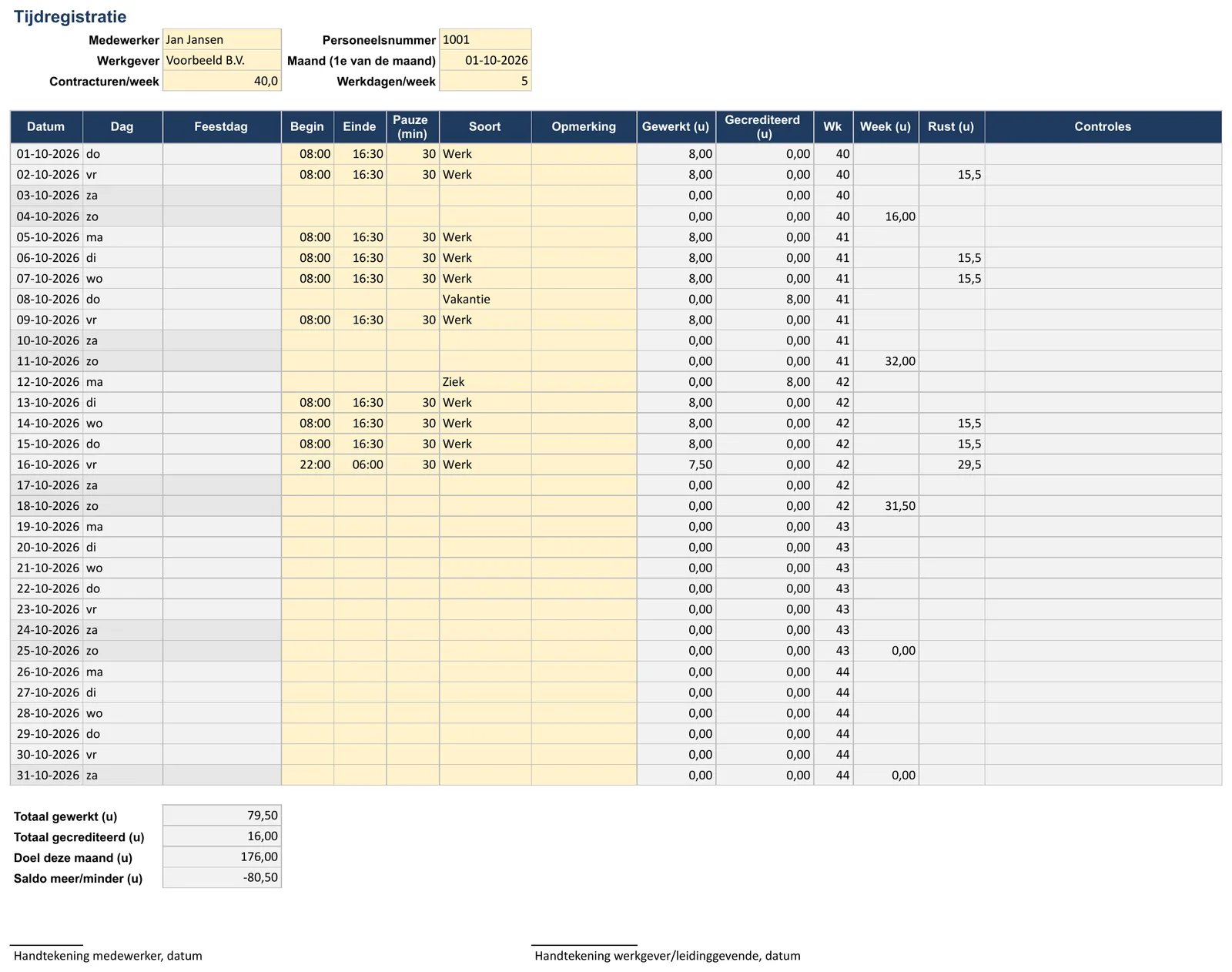
- Medewerker
- Werkgever
- Contracturen/week
- Begin
- Einde
- Pauze (min)
- Soort
- Opmerking
Automatisch
- Datum
- Dag
- Gewerkt (u)
- Gecrediteerd (u)
- Wk
- Week (u)
- Controles
- Rust (u)
- Tijdregistratie
- Totaal gewerkt (u)
- Totaal gecrediteerd (u)
- Saldo meer/minder (u)
Keuzelijsten
Soort: Werk, Vakantie, Ziek, Feestdag, Vrij, Tijd voor tijd
Automatisch
- Totaal gewerkt (u)
- Totaal gecrediteerd (u)
- Doel deze maand (u)
- Saldo meer/minder (u)
- Gewerkte dagen
- Gem. uren per werkdag
Grafieken: Gewerkte, gecrediteerde en doeluren per week; Cumulatief saldo (u); Dagen met ⚠ per week.
Invullen
- Land – de wettelijke waarden van het gekozen land staan op ‘Instellingen’ (kolommen E t/m H)
- wilt u ze vervangen, vul dan uw waarde in kolom D in
- Regio (feestdagen) (bijv. NL; „–” voor BE)
- Melding boven u/dag
- Maximum u/dag
- Melding boven u/week (gemiddelde grens)
- Maximum u/week
- Min. dagelijkse rust u
- Pauze 1 vanaf u werk
- Land (controlewaarden, feestdagen, valuta)
- Uw waarde (optioneel, heeft voorrang)
- Pauze 1 minuten
- Pauze 2 vanaf u werk
- Pauze 2 minuten (totaal)
- Vakantiedagen/jaar (5-daagse week)
Keuzelijsten
- Land: NL, BE
- Regio (feestdagen): NL, –
Invullen
- Datum
- Omschrijving
- Regio (feestdagen)
Automatisch
- actief
- Datum actief
Zo vul je het sjabloon in
Zo vul je het sjabloon in
- 1
„–”). De controlewaarden (Arbeidstijdenwet / Belgische Arbeidswet, minimumuurloon 2026 / Belgisch GGMMI) van het gekozen land verschijnen automatisch op ‘Instellingen’ met wettelijke waarde, eenheid, bron en status; controleer ze en vul eigen waarden alleen in kolom D „Uw waarde” in.
- 2
naam, personeelsnummer, werkgever, maand (altijd de 1e, bv. 01-10-2026), contracturen en werkdagen per week.
- 3
mm (bv. 08:00) en de pauze in minuten. Nachtdiensten (22:00–06:00) worden correct berekend.
- 4
Bij vakantie, ziekte of feestdag kies je alleen de soort – contracturen worden gecrediteerd. Datum, weekdag, feestdag, week en rusttijd worden berekend.
- 5
⚠ = grens overschreden (max. arbeidstijd, pauze, 11 uur rust, weekgrens), ℹ = melding (overuren, werk op zon-/feestdag).
- 6
‘Overzicht’ en ‘Naleving’ controleren, afdrukken of als PDF opslaan en ondertekenen. Bewaar de registratie 52 weken (art. 4:3 ATW).
Zo rekent het sjabloon
Zo rekent het sjabloon
Formules
Arbeidstijd = einde − begin − pauze; over middernacht wordt automatisch gecorrigeerd. Totalen worden vergeleken met de contracturen (over-/minuren). Pauze- en maximumregels controleren elke rij.
Arbeidstijd = einde − begin − pauze
Rekenvoorbeeld
Voorbeeld uit het sjabloon: van 08:00 tot 16:30 met 30 minuten pauze geeft 8 uur gewerkt.
Handig om te weten
Gele cellen vul je in, grijze cellen rekenen – niet overschrijven. ✔ = in orde, ⚠ = controleren. Tijden als uu:mm, datums als datum; nieuwe keuzelijstwaarden eerst op het bronblad toevoegen. Zie je #WAARDE! of lege totalen: Ctrl+Z of het sjabloon opnieuw laden.
Regels per land
Regels per land
gecontroleerd·schatting·nog open
Bron: algemeen erkende feestdagen 2026–2028. Feestdagen zijn wettelijk geen verplichte vrije dagen; volg cao. Bevrijdingsdag (5 mei) alleen opgenomen in lustrumjaren – vul zelf aan indien cao dit bepaalt. · NL = rijen 2–31; BE = 10 wettelijke feestdagen 2026–2028 (FOD WASO, wet van 4 januari 1974), rijen 73–102. Kolom F = land; F leeg = geldt voor alle landen. Eigen bedrijfsdagen in de gele rijen.
Wettelijke basis en bronnen
| Regel | Bron |
|---|---|
| Minimumuurloon (21+) € 14,71 per 1-1-2026, € 14,99 per 1-7-2026 | Wet minimumloon en minimumvakantiebijslag |
| Feestdagen: niet wettelijk vrij; volg cao/arbeidsovereenkomst | – |
| 10 wettelijke feestdagen | wet van 4 januari 1974 |
Ook gelinkt in de landentabel hierboven: .
Hulpmiddel, geen juridisch advies – cao en arbeidsovereenkomst kunnen afwijken. Het bestand bevat persoonsgegevens (AVG): deel het alleen met wie het nodig heeft en verwijder het na de bewaartermijn.
Controles en dashboard
Controles en dashboard
Dagen boven maximum
art. 5:7 ATW
Dagen met te korte pauze
art. 5:4 ATW
Overtredingen rusttijd
art. 5:3 ATW
Weken boven grens
art. 5:7 ATW
Werk op zon-/feestdagen
–
Ongeldige invoer
–
Grafieken in het dashboard
Formats
Excel, Google Sheets, pdf of Word
- Aanbevolen
Excel (.xlsx)
Rekenen, controleren en archiveren op de computer – Excel 2016 of nieuwer, Microsoft 365.
Google Sheets
Gebruik het in de browser en deel het met je team – via Bestand › Kopie maken.
Afdrukken, delen, opslaan
Afdrukken: Bestand › Afdrukken → A4, afdrukstand, schaal „Aanpassen aan breedte”, vastgezette rijen herhalen.
PDF/Excel: Bestand › Downloaden › PDF of Microsoft Excel (.xlsx).
Eigen kopie: Bestand › Kopie maken. Delen: „Delen” rechtsboven – bij voorkeur „Lezer” voor het team.
Grenzen van het sjabloon
De feestdagen lopen van 2026–2028. Latere jaren vul je zelf aan.
Waarden met ⚠ of ⏳ op het instellingenblad zijn benaderingen of aangekondigde wijzigingen. Controleer ze voor gebruik: België: Uurequivalent € – ⚠ schatting (niet wettelijk) 13,56 €/h (⚠).
Formulecellen zijn alleen met een waarschuwing beveiligd, en een spreadsheet heeft geen wijzigingslog: wie het bestand kan openen, kan het ook wijzigen.
Moeten meerdere mensen tegelijk plannen of registreren, dan is software zoals Ordio eenvoudiger.
Gerelateerde sjablonen en tools
- Tijdregistratie met Ordio
- Aanwezigheidslijst excel – GratisGratis aanwezigheidslijst excel sjabloon voor teams en evenementen. Presenties, data en percentages in Excel of Google Sheets. Direct downloaden.
- Loonstrook excel sjabloonGratis loonstrook excel sjabloon voor loonadministratie. Bruto/netto-velden in Excel of Google Sheets, overzichtelijk voor HR. Download nu.
- Urenbewijs excel sjabloonGratis urenbewijs excel sjabloon voor Excel en Google Sheets. Uren per dag met maandtotaal, nuttig voor projecten en Arbeidstijdenwet. Download nu.
- Afwezigheidsnotitie excel – GratisGratis afwezigheidsnotitie excel sjabloon voor mail en Outlook. Zakelijke tekst en periode voor verlof of ziekte in Excel of Google Sheets. Nu downlo…
- Urenstaat excel sjabloonGratis urenstaat excel sjabloon voor Excel en Google Sheets. Dagelijkse uren, pauzes en maandtotalen, klaar voor salarisadministratie. Direct downloa…
Moet je arbeidstijd registreren? De Nederlandse regel
De Arbeidstijdenwet verplicht de werkgever om een deugdelijke registratie bij te houden van de arbeids- en rusttijden van elke werknemer, en die 52 weken te bewaren (art. 4:3 Arbeidstijdenwet). Bij een controle wil de Nederlandse Arbeidsinspectie kunnen zien of de grenzen zijn nageleefd:
- maximaal 12 uur per dienst en 60 uur per week, gemiddeld 48 uur per week over 16 weken (art. 5:7);
- 11 uur dagelijkse rust, één keer per 7 dagen in te korten tot 8 uur (art. 5:3);
- pauze van 30 minuten bij meer dan 5,5 uur en 45 minuten bij meer dan 10 uur werk (art. 5:4).
Een rooster alleen is daarvoor niet genoeg. Het laat de geplande uren zien, niet de werkelijke. Het sjabloon legt per dag begin, einde en pauze vast en toetst elke rij aan deze grenzen.
Wat „deugdelijk” in de praktijk betekent
- Dagelijks invullen, niet achteraf aan het eind van de maand uit het hoofd.
- Werkelijke tijden, inclusief uitlopen na sluitingstijd.
- Afwijkingen verklaren: een ⚠ bij een te korte rust is geen probleem als er een reden in de opmerking staat, bijvoorbeeld een cao-afwijking.
- Maandelijks afsluiten: controleer het blad „Naleving”, print of sla op als pdf en laat de medewerker tekenen.
- 52 weken bewaren, het liefst als pdf per maand in een vaste map.
Overuren en minuren zichtbaar maken
Het sjabloon vergelijkt de gewerkte uren met de contracturen en houdt een cumulatief saldo bij. Zo zie je of iemand structureel meer werkt dan afgesproken. Voor een deeltijder kan dat na verloop van tijd gevolgen hebben voor de arbeidsduur, en het is in elk geval relevant voor de loonbetaling. Bij vakantie, ziekte of een feestdag kies je alleen de soort: de contracturen worden dan gecrediteerd, zodat het saldo klopt.
België: andere grenzen, ander minimumloon
Kies je op „Instellingen” het land BE, dan rekent het sjabloon met de Belgische Arbeidswet van 16 maart 1971:
| Nederland | België | |
|---|---|---|
| Normale grens | 12 u/dienst, 60 u/week | 8 u/dag, 40 u/week (gemiddeld 38 u) |
| Bovengrens | gemiddeld 48 u per 16 weken | 11 u/dag, 50 u/week, alleen bij afwijking |
| Pauze | 30 min bij > 5,5 u | 15 min bij > 6 u |
| Minimumloon | € 14,99 per uur (21+, per 1-7-2026) | GGMMI € 2 233,61 per maand; geen minimumuurloon |
Het uurequivalent van het Belgische minimumloon in het sjabloon is een schatting. Laat het bevestigen voor je paritair comité.
Voorbeeld: plus- en minuren in één week
Een medewerker in de kantoorbinnendienst heeft een dagdoel van 8 uur en werkt met glijdende tijden. Zijn week: ma 8:30, di 7:45, wo 9:15, do 8:00, vr 6:30. Totaal 40 uur, dus precies het weekdoel. Toch verschuift het saldo per dag: +0:30, −0:15, +1:15, 0, −1:30. De kolom „Cumulatief saldo” laat zien hoe dat dag na dag verloopt. Die lijn bekijkt een leidinggevende, niet alleen het weektotaal.
Duurde de woensdag van 9:15 uur met minder pauze dan de regel in „Instellingen”, dan wordt die dag gemarkeerd. Bij meer dan 5,5 uur werk is 30 minuten pauze verplicht, op te splitsen in pauzes van minstens 15 minuten (art. 5:4 ATW).
Wat een deugdelijke registratie laat zien
De werkgever moet de arbeids- en rusttijden zo registreren dat de Arbeidsinspectie kan nagaan of de wet is nageleefd (art. 4:3 ATW). In de praktijk betekent dat per dag:
- begin- en eindtijd, niet alleen het aantal uren,
- de pauzes,
- de soort dag (werk, vakantie, ziek, feestdag),
- wie het heeft ingevuld en wie het heeft gecontroleerd.
Een weekoverzicht met alleen „40” per persoon laat niet zien of de rust tussen twee diensten 11 uur was (art. 5:3 ATW). Daarom vraagt het sjabloon per dag om tijden.
Excel, Google Sheets of app?
| Excel | Google Sheets | App voor tijdregistratie | |
|---|---|---|---|
| Past bij | Eén persoon of één leidinggevende die registreert | Klein team in één bestand | Veel medewerkers, meerdere locaties |
| Sterk | Werkt offline, makkelijk te archiveren | Versiegeschiedenis, delen | Inklokken op de telefoon, goedkeuring, export naar salarisadministratie |
| Zwak | Geen wijzigingsgeschiedenis | Iedereen met toegang kan wijzigen | Kost per gebruiker |
Voor alle drie geldt dezelfde eis: de registratie moet betrouwbaar zijn en achteraf te controleren. Een spreadsheet zonder versiegeschiedenis is daarom zwakker bewijs dan een vergrendelde pdf per maand.
Thuiswerk telt ook mee
De Arbeidstijdenwet geldt ook voor uren die thuis worden gewerkt. Wie 's avonds nog mail afhandelt, werkt. Zet die tijd in de registratie, anders klopt de rusttijd van 11 uur op papier maar niet in werkelijkheid.
Wie bij twee werkgevers werkt
Werkt iemand ook voor een andere werkgever, dan moet hij uit zichzelf de informatie geven die nodig is om de Arbeidstijdenwet na te leven (art. 5:15 lid 6 ATW). Elke werkgever moet er zelf voor zorgen dat de grenzen niet worden overschreden (lid 7). Een parttimer die 's ochtends in een bakkerij werkt en 's avonds in de horeca, kan bij elk van beide binnen de grenzen blijven, maar samen boven 12 uur per dag uitkomen. Vraag zulke medewerkers om de uren bij de andere werkgever, en zet die als aparte regel in de registratie.
Controle per maand: zo doet de werkgever het
- Bekijk in „Naleving” de dagen met een melding.
- Vergelijk de pauzes met de werkelijke situatie. Is er echt pauze genomen, of is 30 minuten automatisch afgetrokken?
- Controleer het cumulatieve saldo. Een saldo dat elke maand groeit, wijst op structureel meerwerk.
- Laat de werknemer tekenen en sla de maand op als pdf.
Tip voor werknemers
Houd zelf ook een kopie bij van elke maand die je hebt getekend. Klopt het saldo bij vertrek of bij een loongeschil niet, dan is jouw eigen getekende registratie het snelste bewijs van de uren die je echt hebt gewerkt. Noteer afwijkingen meteen, niet pas aan het eind van de maand. Een vergeten overuur is na vier weken bijna niet meer te reconstrueren.
Digitaliseer tijdregistratie met Ordio
Van Excel naar betrouwbare uren voor je team
Geautomatiseerde loonexport
Uren gaan naar loon zonder handmatig overtypen
Werkklare tijdregistratie
Controles op pauzes, rust en werktijd (Arbeidstijdenwet)
Mobiel in- en uitklokken
Teams klokken in via de app, ook offline
Realtime rapportage
Zie uren en overuren direct
Met Ordio:
Zie hoe Ordio je planning automatiseert
Automatische controles besparen tijd · Vrijblijvend · 15 minuten
Meer gratis sjablonen
Ontdek meer Excel-sjablonen voor planning en HR.
Veelgestelde vragen over Tijdregistratie Excel
Excel, Google Sheets of app?
Voor alle drie geldt dezelfde eis: de registratie moet betrouwbaar zijn en achteraf te controleren. Een spreadsheet zonder versiegeschiedenis is daarom zwakker bewijs dan een vergrendelde pdf per maand.
Hoe lang moet ik de tijdregistratie bewaren?
In Nederland 52 weken (art. 4:3 Arbeidstijdenwet). Bewaar elke afgesloten maand als ondertekende pdf.
Is het tijdregistratie-sjabloon gratis en werkt het in Excel en Google Sheets?
Ja. Je downloadt het gratis na een kort formulier en krijgt een Excel-bestand (.xlsx, Excel 2016 of Microsoft 365) en een Google Sheets-kopie. Excel en Sheets bevatten dezelfde 9 tabbladen: Instructies, Tijdregistratie, Overzicht, Naleving, Dashboard, Instellingen, Feestdagen, Wettelijke basis, Ordio.
Voor welke landen is het sjabloon bedoeld?
Voor Nederland en België. Kies het land en de regio op het tabblad ‘Instellingen’; controlewaarden, feestdagen en valuta passen zich dan automatisch aan.