Mallar
Mall för frånvaroanteckning för Excel och Google Sheets
Version
Version 2026.10
Länder
SE
Format
- Excel (.xlsx)
- Google Sheets
Redigerbara filer: gratis, efter ett kort formulär
Kort överblick
Kort överblick
Format
Excel (.xlsx), Google Sheets
Länder
Sverige
Automatiska kontroller
5
Juridisk status
Vägledning, inte juridisk rådgivning (kontrollerad oktober 2026)
Det här innehåller mallen
Det här innehåller mallen
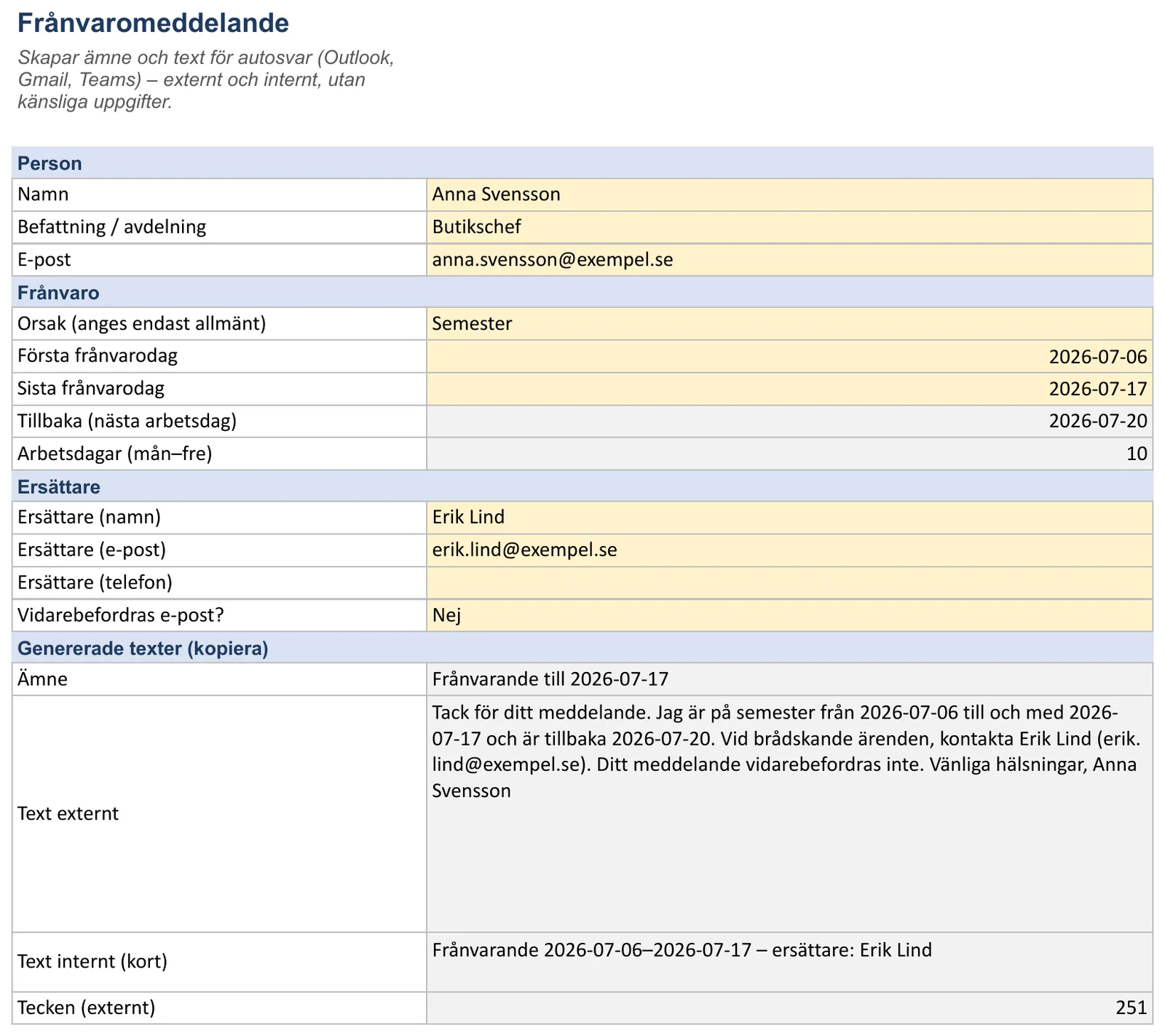
Fyll i
- Namn
- Befattning / avdelning
- E-post
- Orsak (anges endast allmänt)
- Första frånvarodag
- Sista frånvarodag
- Ersättare (namn)
- Ersättare (e-post)
- Ersättare (telefon)
- Vidarebefordras e-post?
Automatiskt
- Tillbaka (nästa arbetsdag)
- Arbetsdagar (mån–fre)
- Ämne
- Text externt
- Text internt (kort)
- Tecken (externt)
Listrutor
- Orsak (anges endast allmänt): Semester, Tjänsteresa, Utbildning, Föräldraledighet, Frånvaro
- Vidarebefordras e-post?: Ja, Nej
Så fyller du i mallen
Så fyller du i mallen
- 1
namn, orsak, period, ersättare.
- 2
Återkomstdatum (nästa arbetsdag) och texter skapas automatiskt.
- 3
Klistra in ämne och text i Outlook (Arkiv › Automatiska svar), Gmail (Inställningar › Semestersvar) eller Teams.
- 4
Bladet ”Kontroll” visar saknade eller känsliga uppgifter.
- 5
Aktivera sista arbetsdagen och stäng av när du är tillbaka.
Så räknar mallen
Så räknar mallen
Formler
Tillbaka = nästa arbetsdag (mån–fre) efter sista frånvarodagen; arbetsdagar = mån–fre i perioden (helgdagar räknas inte bort automatiskt). Ämne och texter för autosvar skapas automatiskt. ”Kontroll” granskar datumordning, att återkomstdagen är en vardag, ersättare med e-post, e-postformat och att texten inte nämner sjukdom.
Tillbaka = nästa arbetsdag (mån–fre) efter sista frånvarodagen
Bra att veta vid ifyllning
Gula celler fyller du i, grå celler räknar – skriv inte över dem. ✔ = i ordning, ⚠ = kontrollera. Tider som tt:mm, datum som datum; nya listvärden läggs först till i källbladet. Vid #VÄRDEFEL! eller tomma summor: Ctrl+Z eller ladda om mallen.
Regler för Sverige
Regler för Sverige
verifierad·uppskattning·väntar
Landsnoteringar
**Sverige
** Ange aldrig sjukdom eller andra hälsouppgifter i ett autosvar – de är känsliga personuppgifter (art. 9 GDPR, IMY); skriv bara ”frånvarande”. Ta bara med de uppgifter som behövs (uppgiftsminimering, art. 5.1 c GDPR). Om e-post vidarebefordras eller läses av kollegor under frånvaron ska det finnas en policy som de anställda har informerats om (IMY – arbetsliv).
Rättslig grund och källor
| Regel | Källa |
|---|---|
| Uppgiftsminimering | art. 5.1 c GDPR |
| Hälsouppgifter är känsliga personuppgifter | art. 9 GDPR |
| Arbetsgivarens tillgång till e-post: informera och ha en policy | IMY – arbetsliv |
Vägledning, inte juridisk rådgivning – kollektivavtal och anställningsavtal kan avvika. Filen innehåller personuppgifter (GDPR): dela den bara med dem som behöver den och radera den när lagringstiden har gått ut.
Kontroller och översikt
Kontroller och översikt
Sista dag inte före första dag
Återkomstdatum är en arbetsdag
Ersättare med e-post angiven
Ersättarens e-post rimlig
Inga hälsouppgifter i texten
Formats
Excel, Google Sheets, PDF eller Word
- Rekommenderas
Excel (.xlsx)
Räkna, kontrollera och arkivera på datorn – Excel 2016 eller senare, Microsoft 365.
Google Sheets
Använd den i webbläsaren och dela med teamet – via Arkiv › Gör en kopia.
Skriv ut, dela, spara
Utskrift: Arkiv › Skriv ut → A4, välj orientering, skala ”Anpassa till bredd”, upprepa frysta rader.
PDF/Excel: Arkiv › Ladda ned › PDF eller Microsoft Excel (.xlsx).
Egen kopia: Arkiv › Gör en kopia. Dela: ”Dela” uppe till höger – helst ”Läsare” för teamet.
Mallens begränsningar
Formelceller är bara skyddade med en varning, och ett kalkylark har ingen ändringslogg: den som kan öppna filen kan också ändra den.
Om flera personer ska planera eller registrera samtidigt är ett program som Ordio enklare.
Relaterade mallar och verktyg
- Digital personalakt i Ordio
- Mall för lönebeskedGratis mall för lönebesked. Förklara brutto, avdrag och netto med tydliga fält — komplement till lönesystem, inte ersättning.
- Excel-mall för veckoschemaGratis Excel-mall för veckoschema. Veckoöversikt med skift, timtotaler och utskriftsvänlig layout för chefer. Direkt nedladdning.
- Excel-mall för tidsregistreringGratis Excel-mall för tidsregistrering. Fånga arbetstid och raster — stäm av mot Arbetstidslagen och kollektivavtal. Direkt nedladdning.
- Mall för efterlevnadschecklistaGratis mall för efterlevnadschecklista. Följ upp med ansvarig, förfallodatum, status och bevis inför revision. Direkt nedladdning.
- Mall för närvarolistaGratis mall för närvarolista. Markera närvaro, frånvaro och status per dag för team, utbildning eller event. Direkt nedladdning.
Vad ett bra frånvaromeddelande innehåller
Ett autosvar ska göra tre saker: berätta att du inte läser e-posten, säga när du är tillbaka och visa vart avsändaren kan vända sig under tiden. Allt annat är överflödigt. Mallen bygger texten från fyra uppgifter: period, återkomstdag, ersättare och ersättarens e-post.
- Återkomstdag i stället för sista frånvarodag. ”Jag är tillbaka måndag 2 november” är tydligare än ”Jag är borta till och med 30 oktober”. Mallen räknar fram nästa vardag efter frånvaron. Röda dagar räknas inte bort automatiskt, så kontrollera dem själv, till exempel kring jul eller midsommar.
- Ersättare med namn och e-post. ”Kontakta kollegor” hjälper ingen. Fråga ersättaren innan du anger hen.
- Svensk och engelsk version om du har kontakter utomlands.
Skriv aldrig varför du är borta
Sjukdom, sjukskrivning, operation eller graviditet är hälsouppgifter och därmed känsliga personuppgifter (art. 9 GDPR). De hör inte hemma i ett autosvar som går till alla avsändare, även okända. Skriv bara att du är frånvarande. Samma princip gäller i resten av meddelandet: ta bara med det som behövs (uppgiftsminimering, art. 5.1 c GDPR). Kontrollbladet i mallen varnar om texten innehåller ord som ”sjuk” eller ”sjukskriven”.
Exempel
- Kort, internt: ”Hej! Jag är ledig till och med 30 oktober och läser inte e-post. Brådskande ärenden: Erik Lund, erik.lund@exempel.se. Hälsningar, Sara”
- Externt, formellt: ”Tack för ditt meddelande. Jag är tillbaka måndag 2 november. Under tiden svarar Erik Lund på erik.lund@exempel.se.”
Vidarebefordran och kollegors åtkomst till din inkorg
Ska e-posten vidarebefordras, eller ska en kollega läsa din inkorg medan du är borta, ska det finnas en policy som de anställda har informerats om (IMY, dataskydd i arbetslivet). Privat e-post i jobbinkorgen omfattas också av integritetsskyddet. Det enklaste är därför ett autosvar som hänvisar till en ersättare eller en gemensam funktionsadress, utan att någon behöver gå in i din inkorg.
Så aktiverar du autosvaret
| Program | Var |
|---|---|
| Outlook | Arkiv › Automatiska svar (eller Inställningar › E-post › Automatiska svar på webben) |
| Gmail | Inställningar › Se alla inställningar › Allmänt › Semestersvar |
| Teams | Profilbild › Ange statusmeddelande › Schemalägg frånvaromeddelande |
Aktivera svaret sista arbetsdagen och ange start- och slutdatum så stängs det av automatiskt. Behöver du en intern anmälan av frånvaron till chefen, använd i stället närvarolistan eller semesteransökan.
Två varianter: externt och internt
Autosvaret till kunder och leverantörer ska vara kortare än meddelandet till kollegorna:
| Externt | Internt | |
|---|---|---|
| Orsak | Anges inte | Allmänt: semester, utbildning, tjänsteresa |
| Kontakt | En ersättares e-post | Ersättare och pågående ärenden |
| Återkomst | Datum | Datum och första möte |
Skriv aldrig sjukdom eller vård i någon av varianterna. Kontrollen i mallen letar efter sådana ord.
Spara anteckningen som pdf och skicka den samma dag som frånvaron börjar, om det går.
Meddela också när du är tillbaka.
Färdiga exempel för olika situationer
Semester, externt: ”Hej! Tack för ditt mejl. Jag har semester till och med 14 augusti och läser inte e-post. För beställningar, kontakta order@foretaget.se eller 08-000 00 00. Övriga ärenden besvarar jag när jag är tillbaka.”
Utbildning, internt: ”Hej! Torsdag och fredag är jag på utbildning och svarar på kvällen. Schemat för nästa vecka godkänns av Ali under tiden.”
Oplanerad frånvaro: ”Hej! Jag är frånvarande tills vidare. Brådskande ärenden: info@foretaget.se.”
Den sista varianten nämner inte sjukdom. Det är avsiktligt.
Misstag som förstör ett bra autosvar
- Inget återkomstdatum, eller ”efter helgen”.
- Kollegans privata mobilnummer utan att hen har godkänt det.
- Ersättaren har också semester samma vecka.
- Autosvaret ligger kvar en vecka efter att du har kommit tillbaka.
- För mycket information: ”ligger på sjukhus”, ”är på Mallorca”.
Medarbetare och chef: vem ansvarar för vad?
Medarbetaren lägger in autosvaret och kommer överens med chefen om vem som ersätter. Arbetsgivaren kan ta fram en gemensam mall för hela företaget, till exempel med en funktionsadress i stället för namn. Om e-post ska vidarebefordras eller läsas av någon annan ska det följa av en policy som de anställda känner till.
Innan du går
- Kom överens med ersättaren om vilka ärenden hen tar.
- Skriv in datum och kontakt i autosvaret.
- Testa genom att skicka ett mejl från en annan adress.
- Sätt en påminnelse om att stänga av autosvaret när du är tillbaka.
När du kommer tillbaka
Börja med de ärenden som ersättaren har markerat som öppna. Tacka kort och kontrollera att kunderna har fått svar. Spara texten som mall, så att du bara behöver byta datum nästa gång.
Autosvar i restaurang och butik
Många i servering eller butik har ingen egen jobbmejl. Där blir ”frånvaroanteckningen” en rad i schemat eller ett meddelande i personalgruppen. Samma regler gäller: när du är tillbaka, vem som ersätter och inga detaljer om hälsa. En skiftledare som går på semester bör skriva vem som tar emot leveranser och vem som har nycklarna.
Lång frånvaro
Vid föräldraledighet eller längre sjukskrivning ska du inte skriva ett återkomstdatum som inte är säkert. Skriv: ”Jag är borta under en längre tid. Mina ärenden sköts av Erik Nilsson, erik.nilsson@foretaget.se.” Kom överens med IT om hur länge inkorgen ska vara aktiv och vem som får tillgång till den, enligt företagets policy.
Språk
Skriv kort och vänligt, utan skämt i meddelandet till kunder. Har företaget utländska kunder, lägg till en kort engelsk version med samma datum.
Kalendern
Markera också frånvaron i den gemensamma kalendern, så att kollegor inte bokar möten med dig. Byt bara datumen nästa gång.
Hantera frånvaro med Ordio
En plattform för arbetsschema, tid och HR
Checklistor som håller
Onboarding och efterlevnad utan glömda steg
Tydligt ansvar
Roller och godkännanden i flödet
GDPR-vänlig hantering
Begränsa åtkomst till personuppgifter
Dokument på plats
Intyg och blankettunderlag digitalt
Med Ordio:
Se hur Ordio digitaliserar frånvaro
Digitala godkännanden förenklar flödet · Utan förpliktelser · 15 minuter
Fler gratis mallar
Upptäck fler Excel-mallar för schemaläggning, tidrapportering och HR.
Vanliga frågor om Frånvaroanteckning Excel
Hur använder jag mallen för frånvaroanteckning?
Ladda ner mallen gratis, öppna i Excel eller Google Sheets och fyll i obligatoriska fält steg för steg. Granska summeringar och status, exportera som PDF till HR eller dela en Sheets-länk med chefen. För team från cirka fem personer kan Ordio semester automatisera uppföljning och minska manuella korrigeringar.
Vad är en frånvaroanteckning?
Frånvaroanteckning dokumenteras tydligt med förifyllda fält i Excel eller Google Sheets. Med Mall för frånvaroanteckning får du enhetlig layout och en snabb start utan att bygga ett eget ark, särskilt användbart för svenska team som vill hålla samma format i hela organisationen.
Får jag skriva att jag är sjuk i mitt autosvar?
Det bör du inte. Hälsouppgifter är känsliga personuppgifter (art. 9 GDPR), och autosvaret går även till okända avsändare. Skriv bara att du är frånvarande och när du är tillbaka.
Är mallen för frånvaroanteckning gratis, och fungerar den i Excel och Google Sheets?
Ja. Du laddar ner den gratis efter ett kort formulär och får en Excel-fil (.xlsx, Excel 2016 eller Microsoft 365) och en kopia i Google Sheets. Excel och Sheets innehåller samma 5 blad: Instruktioner, Frånvaromeddelande, Kontroll, Rättslig grund, Ordio.
Gäller mallen för Sverige?
Ja. Den är anpassad för Sverige och bygger bland annat på art. 5.1 c GDPR, art. 9 GDPR och IMY – arbetsliv. Avvikande regler från kollektivavtal eller anställningsavtal fyller du i själv.