Szablony
Ocena ryzyka zawodowego – wzór za darmo w Wordzie, PDF i Excelu
Wersja
Wersja 2026.10
Kraje
PL
Formaty
- Excel (.xlsx)
- Arkusze Google
- PDF (do wypełnienia)
- Word (.docx)
Pliki edytowalne: bezpłatnie, po wypełnieniu krótkiego formularza
Przegląd
W skrócie
Arkusze
6
Kontrole
8
Rok świąt
2026
Kraje
Polska
Komórki formuł
138
Arkusze
Co zawiera szablon
Do uzupełnienia
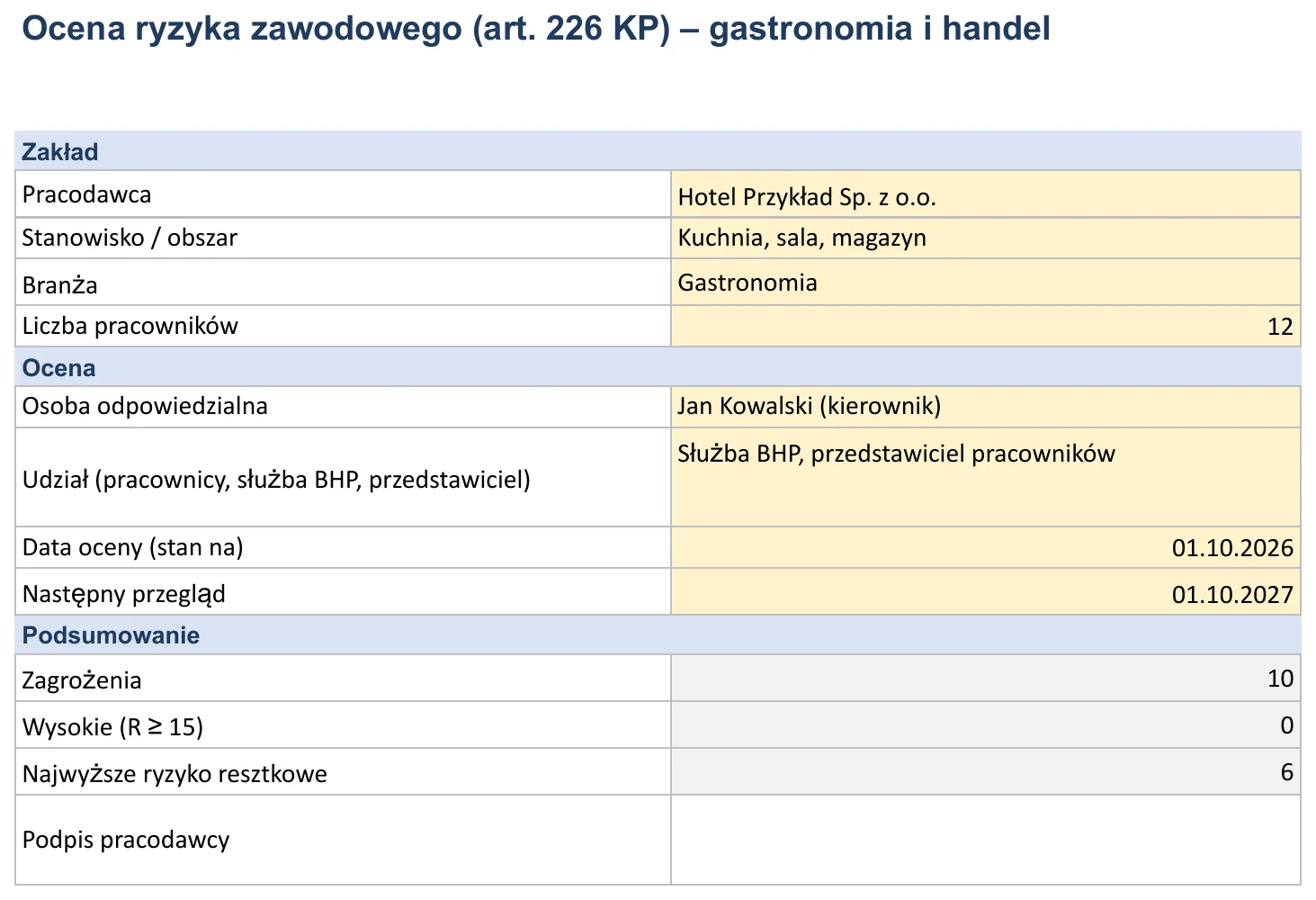
- Pracodawca
- Stanowisko / obszar
- Branża
- Liczba pracowników
- Osoba odpowiedzialna)
- Udział (pracownicy, służba BHP, przedstawiciel)
- Data oceny (stan na)
- Następny przegląd
Automatycznie
- Zagrożenia
- Wysokie (R ≥ 15)
- Najwyższe ryzyko resztkowe
Do uzupełnienia
- Obszar / czynność
- Zagrożenie
- Rodzaj
- Narażeni
- P (1–5)
- S (1–5)
- Środek
- Rodzaj (STOP)
- Odpowiedzialny
- Termin
- Status
- P po
- S po
Automatycznie
- Poziom
- R resztkowe
- Kontrola
Listy rozwijane
- Rodzaj: Mechaniczne, Elektryczne, Substancje chem., Biologiczne, Pożar/wybuch, Termiczne, Czynniki fizyczne, Środowisko pracy, Obciążenie fizyczne, Psychospołeczne, Inne
- Rodzaj (STOP): S Eliminacja, T Techniczne, O Organizacyjne, P Ochrony indyw.
- Status: Otwarte, W toku, Zrobione
Dane i wyniki na „Kontrola” — żółte komórki w arkuszu Instrukcja.
Tylko do odczytu – źródła, linki i uwagi.
Jak wypełnić szablon
Jak wypełnić szablon
- 1
„Dane”: pracodawca, obszar, osoba odpowiedzialna, uczestnicy, data.
- 2
„Zagrożenia”: zagrożenia na stanowiskach – dostosuj przykłady; uwzględnij czynniki psychospołeczne.
- 3
Prawdopodobieństwo (P) i skutki (S) 1–5; R = P×S.
- 4
Środki wg STOP, osoba, termin, status i ryzyko resztkowe.
- 5
Sprawdź „Kontrola” i poinformuj pracowników o ryzyku.
Obliczenia
Jak liczy szablon
Wysokie (R ≥ 15)
liczy pasujące wpisy
=IF(COUNT('Zagrożenia'!$P$4:$P$33)=0,"",MAX('Zagrożenia'!$P$4:$P$33))
Najwyższe ryzyko resztkowe
proste odwołanie / działanie arytmetyczne
=COUNTA('Zagrożenia'!$B$4:$B$33)
Zagrożenia
proste odwołanie / działanie arytmetyczne
=COUNTA('Zagrożenia'!$B$4:$B$33)
Kontrola
liczy lub zgłasza ostrzeżenia ⚠
=IF(OR(E4="",F4=""),"",E4*F4)
R = P×S
proste odwołanie / działanie arytmetyczne
=IF(G4="","",IF(G4>=15,"Wysokie",IF(G4>=8,"Średnie","Niskie")))
Poziom
Średnie
Wskazówki do wypełniania
Żółte komórki wypełniasz, szare liczą się same – nie nadpisuj ich. ✔ = w porządku, ⚠ = do sprawdzenia. Godziny wpisuj jako gg:mm, daty jako daty; nowe wartości list dodaj najpierw w arkuszu źródłowym. Przy #ARG! lub pustych sumach: Ctrl+Z albo wczytaj szablon ponownie.
Kraje
Zasady według kraju
Święta i regiony znajdują się w arkuszu świąt, jeśli szablon obsługuje wiele krajów.
zweryfikowane·szacunek·w toku
Polska
Uwagi dla krajów
Pracodawca ocenia i dokumentuje ryzyko zawodowe, stosuje niezbędne środki profilaktyczne i informuje pracowników o ryzyku oraz zasadach ochrony (art. 226 KP). Ocenę przeprowadza się m.in. przy doborze wyposażenia stanowisk, substancji i preparatów chemicznych oraz przy zmianie organizacji pracy; dokument zawiera opis stanowiska, wyniki oceny dla każdego czynnika, zastosowane środki, datę i osoby oceniające (§ 39a ust. 1 i 3 rozporządzenia w sprawie ogólnych przepisów BHP). Działania BHP konsultuje się z pracownikami lub ich przedstawicielami (art. 237¹¹ᵃ KP). PIP zaleca okresowy przegląd oceny (PN-N-18002).
Podstawa prawna i źródła
| Zasada | Źródło |
|---|---|
| Ocena i dokumentowanie ryzyka zawodowego | art. 226 KP |
| Ogólne przepisy BHP – ocena ryzyka | rozp. MPiPS z 26.09.1997, § 39a |
| Konsultacje w sprawach BHP | art. 237^11a KP |
| Poradniki PIP | Państwowa Inspekcja Pracy |
Materiał pomocniczy, nie porada prawna – układ zbiorowy i umowa mogą stanowić inaczej. Plik zawiera dane osobowe (RODO): udostępniaj go tylko uprawnionym i usuń po upływie okresu przechowywania.
Kontrole
Kontrole i panel
Dane kompletne
Zagrożenia zidentyfikowane
Ryzyko psychospołeczne ocenione
Środki dla ryzyka średniego/wysokiego
Brak zaległych działań
Brak wysokiego ryzyka resztkowego
Udział pracowników
Przegląd zaplanowany
Formaty
Excel, Google Sheets, PDF lub Word
- Polecane
PDF (do wypełnienia)
Wydruk lub wypełnienie na ekranie, bez formuł.
- Oblicza automatycznie
- Drukuj
- Edytuj w Wordzie
- Offline
Word (.docx)
Swobodna edycja tekstu w Wordzie lub LibreOffice.
- Oblicza automatycznie
- Drukuj
- Edytuj w Wordzie
- Offline
Excel (.xlsx)
Obliczenia, kontrola i archiwizacja na komputerze – Excel 2016 lub nowszy, Microsoft 365.
- Oblicza automatycznie
- Drukuj
- Edytuj w Wordzie
- Offline
Arkusze Google
Praca w przeglądarce i udostępnianie zespołowi – przez Plik › Utwórz kopię.
- Oblicza automatycznie
- Drukuj
- Edytuj w Wordzie
- Offline
Drukuj, udostępniaj, zapisuj
Drukowanie: Plik › Drukuj → A4, orientacja, skala „Dopasuj do szerokości”, powtarzaj zablokowane wiersze.
PDF/Excel: Plik › Pobierz › PDF lub Microsoft Excel (.xlsx).
Własna kopia: Plik › Utwórz kopię. Udostępnianie: „Udostępnij” w prawym górnym rogu – najlepiej „Przeglądający” dla zespołu.
Ograniczenia szablonu
Komórki z formułami są chronione tylko ostrzeżeniem, a arkusz nie ma historii zmian: kto może otworzyć plik, może go też zmienić.
Jeśli kilka osób ma planować lub rejestrować czas jednocześnie, prostsze będzie oprogramowanie takie jak Ordio.
Powiązane szablony i narzędzia
- Ewidencja czasu pracyCyfrowa alternatywa dla Excela — wypróbuj za darmo.
- SzablonyWszystkie darmowe szablony Excel i Google Sheets w jednym miejscu.
- Elektroniczne akta osobowe w Ordio
- Checklista compliance HRChecklista compliance HR: zadania, właściciele, terminy i statusy w Excelu — gotowa do wewnętrznego przeglądu i audytu. Pobierz za darmo w Excel.
- Checklista onboardinguChecklista onboardingu: zadania HR, IT i przełożonego na start nowego pracownika — Excel i Google Sheets, za darmo. Pobierz za darmo w Excel.
- Plan tygodniowy pracy ExcelPlan tygodniowy pracy w Excelu: obsada na 7 dni, role i szybki eksport PDF. Idealny punkt startu dla małych zespołów zmianowych.
Ocena ryzyka zawodowego: obowiązek każdego pracodawcy
Każdy pracodawca, niezależnie od liczby pracowników, ocenia i dokumentuje ryzyko zawodowe związane z wykonywaną pracą. Stosuje też niezbędne środki profilaktyczne i informuje pracowników o ryzyku oraz zasadach ochrony (art. 226 KP). Szczegóły określa § 39a rozporządzenia w sprawie ogólnych przepisów bezpieczeństwa i higieny pracy. Ocenę przeprowadza się m.in. przy doborze wyposażenia stanowisk, substancji i procesów pracy. Pracodawca konsultuje ją z pracownikami lub ich przedstawicielami (art. 237¹¹ᵃ § 1 pkt 2 KP).
W gastronomii i handlu najczęstszy błąd to jedna ogólna ocena „dla całej firmy”. Ocena ma dotyczyć stanowisk: kucharz, kelner, kasjer i magazynier mają inne zagrożenia, nawet jeśli pracują pod jednym dachem.
Metoda w szablonie: macierz 5 × 5
Szablon stosuje metodę P × S. Prawdopodobieństwo (P) i skutki (S) ocenia się w skali 1–5, a ryzyko to ich iloczyn (R = 1–25). Przepisy nie narzucają jednej metody. Popularne są też PN-N-18002 (skala trzystopniowa) i Risk Score. Ważne, żeby ocena była powtarzalna i udokumentowana.
| R = P × S | Poziom | Co zrobić |
|---|---|---|
| 1–4 | Niskie | Utrzymać istniejące środki, sprawdzić przy przeglądzie |
| 5–12 | Średnie | Zaplanować działania z osobą odpowiedzialną i terminem |
| 15–25 | Wysokie | Działać od razu; pracy nie kontynuować bez środków ograniczających |
Typowe zagrożenia w gastronomii i handlu
- Poślizgnięcia i upadki na mokrych posadzkach w kuchni i na zapleczu.
- Oparzenia i skaleczenia przy frytownicach, piecach, nożach i krajalnicach.
- Dźwiganie dostaw i skrzynek oraz praca w pozycji stojącej przez całą zmianę.
- Mikroklimat: gorąca kuchnia, chłodnie i mroźnie.
- Czynniki psychospołeczne: presja czasu w godzinach szczytu, praca w nocy i w weekendy, agresja klientów. Szablon wymaga ich oceny osobno, bo w starych ocenach często ich brakuje.
Przy każdym zagrożeniu zapisz środki według kolejności STOP: najpierw rozwiązania techniczne (np. maty antypoślizgowe), potem organizacyjne (rotacja, przerwy), na końcu środki ochrony indywidualnej. Szablon liczy ryzyko resztkowe po wdrożeniu środków.
Kiedy aktualizować i jak informować pracowników
Ocenę aktualizuj co najmniej przy każdej zmianie, która może wpływać na ryzyko: nowe urządzenie, przebudowa kuchni, nowe stanowisko, wypadek przy pracy albo zmiana przepisów. Szablon ostrzega, gdy minie termin zaplanowanego przeglądu. Pracownik potwierdza podpisem, że zapoznał się z oceną ryzyka na swoim stanowisku. Dokument przechowuj w aktach BHP i udostępnij inspektorowi PIP podczas kontroli. Poradniki i przykładowe karty oceny ryzyka publikuje Państwowa Inspekcja Pracy.
Pracowników młodocianych nie wolno zatrudniać przy pracach wzbronionych (art. 204 KP). Jeśli zatrudniasz uczniów, oznacz takie stanowiska w ocenie.
Przykład: jedno zagrożenie oceniane w macierzy 5 × 5
Kuchnia restauracji, zagrożenie „poślizgnięcie na mokrej posadzce przy zmywaku”:
- Przed działaniami: prawdopodobieństwo 4 (zdarza się co tydzień), skutki 3 (skręcenie, kilka dni zwolnienia). Ryzyko 4 × 3 = 12, czyli średnie, więc arkusz wymaga środka.
- Środki: mata antypoślizgowa, obuwie z podeszwą antypoślizgową, sprzątanie rozlanej wody od razu, a nie na koniec zmiany.
- Ryzyko resztkowe: prawdopodobieństwo 2, skutki 3, ryzyko 6, czyli niskie.
Dokument zawiera obie oceny i przypisany środek. Pracodawca ma obowiązek ocenić i udokumentować ryzyko oraz poinformować o nim pracowników (art. 226 KP). Zapisz więc też, kiedy i komu przedstawiono wynik, np. na odprawie zmiany z listą podpisów.
Szczególne grupy pracowników
Ocena ryzyka musi uwzględniać osoby, dla których przepisy przewidują dodatkową ochronę:
| Grupa | Co sprawdzić w ocenie | Podstawa |
|---|---|---|
| Kobiety w ciąży i karmiące | czy na stanowisku są prace wzbronione, np. dźwiganie ciężarów, praca w hałasie; w razie potrzeby zmiana stanowiska lub warunków | art. 176 KP i rozporządzenie wydane na jego podstawie |
| Młodociani | czy praca nie jest na liście prac wzbronionych młodocianym | art. 204 KP |
| Nowi pracownicy | czy przeszli instruktaż stanowiskowy przed dopuszczeniem do pracy | art. 237³ KP |
Konsultacje i informowanie
Pracownicy lub ich przedstawiciele mają prawo do konsultacji w sprawach BHP, w tym przy ocenie ryzyka. Po zakończeniu oceny przekaż pracownikom informację o zagrożeniach i działaniach ochronnych (art. 207¹ § 1 KP). Najprościej: krótkie omówienie na odprawie zmiany i podpis pod kartą oceny ryzyka.
Przykładowy zapis środka profilaktycznego
Słabo: „Zachować ostrożność przy krajalnicy.”
Lepiej: „Krajalnica: używać popychacza do końcówek, czyścić tylko po odłączeniu z zasilania. Szkolenie stanowiskowe dla każdej nowej osoby. Kontrola osłon raz w tygodniu przez kierownika kuchni.”
Dobry zapis mówi, kto, co i jak często robi.
Najczęstsze błędy
- Jedna karta oceny dla całego lokalu zamiast dla stanowisk: kucharz, kelner, zmywak, kasa.
- Ocena sprzed lat, mimo nowej frytownicy, przebudowy zaplecza lub wypadku.
- Brak podpisów pracowników na potwierdzenie zapoznania.
- Środki ochronne wpisane bez osoby odpowiedzialnej i terminu.
Archiwizacja
Zachowaj poprzednie wersje oceny razem z datą zmiany. Przy wypadku przy pracy zespół powypadkowy i inspektor pracy zwykle pytają, jak wyglądała ocena ryzyka przed zdarzeniem.
Kto przeprowadza ocenę
Za ocenę odpowiada pracodawca, ale w praktyce robi ją zespół: pracownik służby BHP lub zewnętrzny specjalista, kierownik danego działu i pracownik z danego stanowiska. Ten ostatni wie najlepiej, gdzie podłoga bywa śliska i które urządzenie się zacina. W małej firmie, np. w kawiarni na pięć osób, ocenę może przygotować właściciel, jeśli zna zasady BHP i stanowiska.
Jak oceniać ryzyko przy pracy z klientem
W handlu i gastronomii częstym zagrożeniem jest agresja klientów, zwłaszcza przy pracy wieczornej lub w pojedynkę. Opisz sytuację konkretnie: „zamykanie sklepu po 22:00 przez jedną osobę”. Środki to np. zamykanie przez dwie osoby, przycisk alarmowy, monitoring wejścia i procedura postępowania przy kradzieży. Oceń ryzyko przed i po wprowadzeniu środków.
Po wypadku
Każdy wypadek przy pracy lub zdarzenie potencjalnie wypadkowe to sygnał do przeglądu oceny ryzyka na danym stanowisku. Wpisz w karcie datę zdarzenia, przyczynę i nowe środki ochrony.
Ocena a instruktaż stanowiskowy
Wyniki oceny ryzyka są podstawą instruktażu stanowiskowego. Nowa osoba w kuchni powinna usłyszeć dokładnie te zagrożenia, które są w karcie: oparzenia przy frytownicy, skaleczenia przy krajalnicy, poślizgnięcia przy zmywaku. Dzięki temu karta nie jest tylko dokumentem dla inspektora. Pracownik potwierdza podpisem zapoznanie się z oceną dla swojego stanowiska.
Gdzie trzymać kartę
Kartę oceny ryzyka przechowuj w dokumentacji BHP, a kopię dla danego stanowiska udostępnij pracownikom, np. w segregatorze na zapleczu. Każda nowa wersja ma datę i podpisy. Przy zmianie środków ochrony zaktualizuj też instrukcje stanowiskowe.
Praca z chemią
Środki czystości w kuchni i na sali też są zagrożeniem. Wpisz je do oceny, sprawdź karty charakterystyki i zapewnij rękawice oraz okulary tam, gdzie wymaga tego producent.
Prowadź compliance HR w Ordio
Checklisty, terminy i właściciele zadań w jednym miejscu
Struktura zamiast chaosu
Checklisty RODO i BHP z jasnym statusem
Terminy pod kontrolą
Przypomnienia o przeglądach i działaniach
Dostęp w terenie
Managerowie widzą zadania w aplikacji
Audytowalna dokumentacja
Historia decyzji i działań w jednym systemie
Z Ordio:
Zobacz, jak Ordio wspiera zgodność HR
Automatyczne kontrole poprawiają gotowość do audytu · Bez zobowiązań · 15 minut
Więcej darmowych szablonów
Odkryj kolejne szablony Excel do planowania, ewidencji czasu pracy i HR.
Najczęściej zadawane pytania o Ocena ryzyka zawodowego
Jak zacząć pracę z szablonem oceny ryzyka zawodowego?
Pobierz plik, otwórz w Excelu (albo zaimportuj do Google Sheets), a następnie wpisz stanowiska, zagrożenia, poziom ryzyka i działania. Sprawdź kompletność i spójność, potem wyeksportuj PDF z datą w nazwie pliku. Zachowaj kopię oryginału przed większą przebudową kolumn.
Jak często aktualizować ocenę ryzyka zawodowego?
Po zmianie stanowiska, procesu lub istotnym zdarzeniu, oraz w cyklu ustalonym w Waszej procedurze BHP. Szablon Ordio ma pola na datę przeglądu i działania; nie traktuj jednorazowego wypełnienia jako „na zawsze”. To nie jest porada prawna, stosuj obowiązujące przepisy BHP i wewnętrzne standardy.
Czy mała firma musi mieć ocenę ryzyka zawodowego?
Tak. Art. 226 KP dotyczy każdego pracodawcy, także zatrudniającego jedną osobę. Ocena musi być udokumentowana, a pracownicy poinformowani o ryzyku.
Czy wzór „Ocena ryzyka zawodowego” jest bezpłatny i działa w Excelu oraz Arkuszach Google?
Tak. Pobierasz go bezpłatnie po wypełnieniu krótkiego formularza i otrzymujesz plik Excel (.xlsx, Excel 2016 lub Microsoft 365) oraz kopię w Arkuszach Google, a także PDF do wypełnienia i dokument Word. Excel i Arkusze zawierają te same 6 arkuszy: Instrukcja, Dane, Zagrożenia, Kontrola, Podstawa prawna, Ordio.
Czy szablon jest dostosowany do polskich przepisów?
Tak. Jest przygotowany dla kraju: Polskę i opiera się m.in. na: art. 226 KP, rozp. MPiPS z 26.09.1997, § 39a i art. 237^11a KP. Odmienne zasady z układu zbiorowego lub regulaminu wpisujesz samodzielnie.