Modèles
Modèle de suivi des temps pour Excel et Google Sheets
Version
Version 2026.10
Pays
- FR
- BE
Formats
- Excel (.xlsx)
- Google Sheets
Fichiers modifiables: gratuits, après un court formulaire
En bref
En bref
Formats
Excel (.xlsx), Google Sheets
Pays
France et Belgique
Contrôles automatiques
6
Graphiques
3
Jours fériés
2026–2028
Statut juridique
Outil d’aide, pas un conseil juridique (vérifié en octobre 2026)
Contenu du modèle
Contenu du modèle
À saisir
- Salarié(e)
- Employeur
- Heures contractuelles/semaine
- Début
- Fin
- Pause (min)
- Type
- Remarque
Automatique
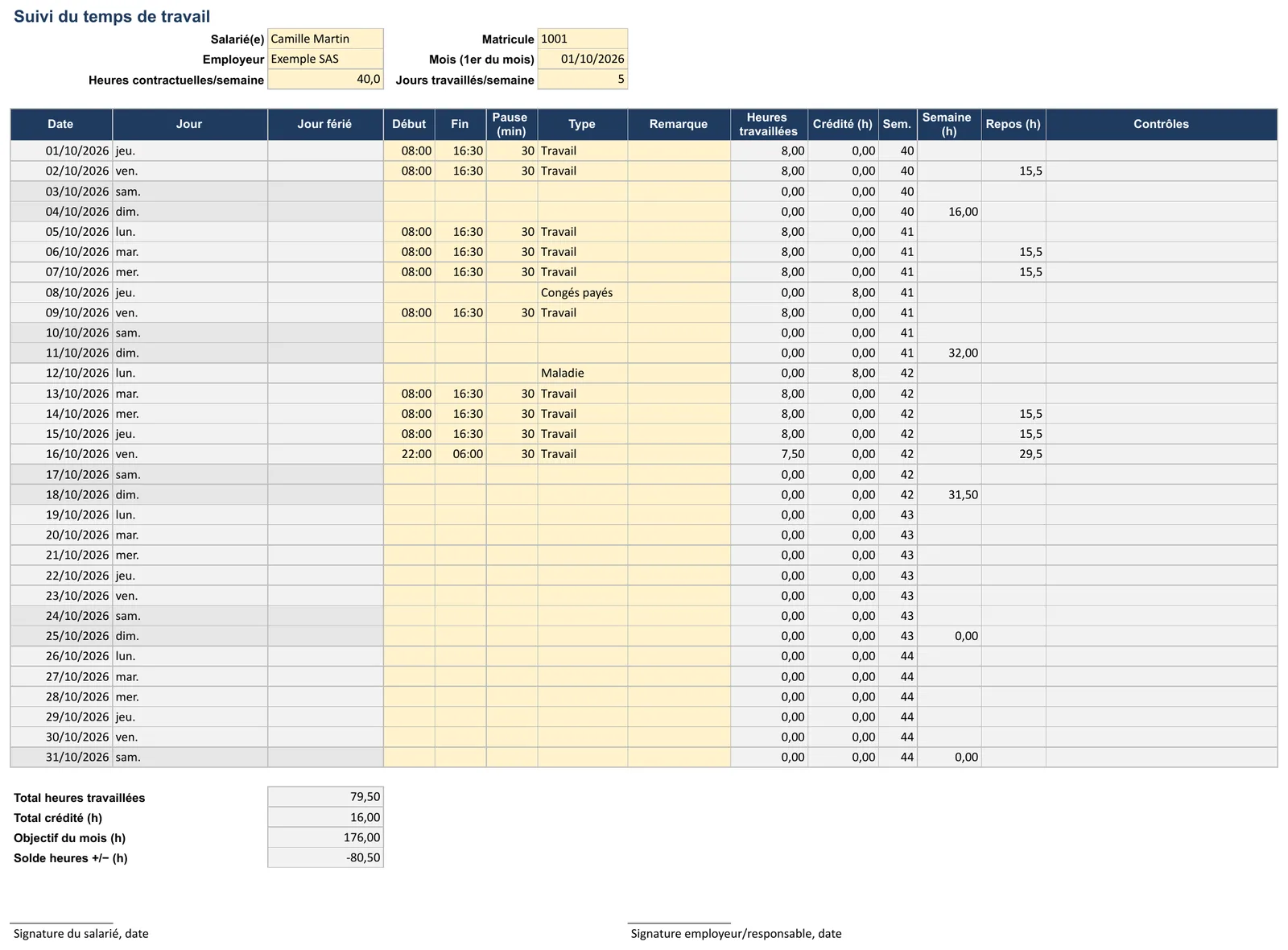
- Date
- Jour
- Heures travaillées
- Crédité (h)
- Sem.
- Semaine (h)
- Contrôles
- Repos (h)
- Suivi du temps de travail
- Total heures travaillées
- Total crédité (h)
- Solde heures +/− (h)
Listes déroulantes
Type: Travail, Congés payés, Maladie, Jour férié, Repos, Récupération
Automatique
- Total heures travaillées
- Total crédité (h)
- Objectif du mois (h)
- Solde heures +/− (h)
- Jours travaillés
- Moyenne h/jour travaillé
Graphiques : Heures travaillées, créditées et objectif par semaine; Solde cumulé (h); Jours avec ⚠ par semaine.
À saisir
- Pays – les valeurs légales du pays choisi s’affichent dans « Paramètres » (colonnes E à H)
- pour les remplacer, saisissez votre valeur en colonne D
- Région (jours fériés) (ex. FR; « – » pour BE)
- Alerte au-delà de h/jour
- Maximum h/jour
- Alerte au-delà de h/semaine (moyenne)
- Maximum h/semaine
- Repos quotidien min. h
- Pause 1 dès h de travail
- Pause 1 minutes
- Pays (valeurs de contrôle, jours fériés, devise)
- Votre valeur (facultatif, prioritaire)
- Pause 2 dès h de travail
- Pause 2 minutes (total)
- Congés jours ouvrés/an
Listes déroulantes
- Pays: FR, BE
- Région (jours fériés): FR, AM, –
À saisir
- Date
- Libellé
- Région (jours fériés)
Automatique
- actif
- Date active
Comment remplir le modèle
Comment remplir le modèle
- 1
jours fériés, Alsace-Moselle ; BE : « – »). Les valeurs de contrôle (Code du travail / loi belge sur le travail, SMIC 2026 / RMMMG belge) du pays choisi s’affichent automatiquement dans « Paramètres » avec valeur légale, unité, source et statut ; vérifiez-les et saisissez vos propres valeurs uniquement en colonne D « Votre valeur ».
- 2
nom, matricule, employeur, mois (toujours le 1er, ex. 01/10/2026), heures contractuelles et jours travaillés par semaine.
- 3
mm (ex. 08:00) et la pause en minutes. Les postes de nuit (22:00–06:00) sont calculés correctement.
- 4
Pour congés, maladie ou jour férié, choisissez seulement le type – les heures contractuelles sont créditées. Date, jour, férié, semaine ISO et repos sont calculés.
- 5
⚠ = limite dépassée (durée max., pause, repos de 11 h, limite hebdomadaire), ℹ = information (heures supplémentaires, dimanche/férié).
- 6
vérifiez « Synthèse » et « Conformité », imprimez ou enregistrez en PDF et signez. Conservez les documents de décompte au moins 1 an (art. D3171-16 Code du travail).
Comment le modèle calcule
Comment le modèle calcule
Formules
Temps de travail = fin − début − pause ; le passage de minuit est corrigé automatiquement. Les totaux sont comparés à l’horaire contractuel (heures sup./manquantes). Les règles de pause et de durée maximale contrôlent chaque ligne.
Temps de travail = fin − début − pause
Astuces de saisie
Remplissez les cellules jaunes ; les cellules grises calculent – ne les écrasez pas. ✔ = correct, ⚠ = à vérifier. Saisissez les heures en hh:mm et les dates comme dates ; ajoutez d’abord les nouvelles valeurs de liste dans l’onglet source. En cas de #VALEUR! ou de totaux vides : Ctrl+Z ou rechargez le modèle.
Exemple chiffré
Exemple tiré du modèle : de 08:00 à 16:30 avec 30 minutes de pause, on obtient 8 heures de travail.
Règles par pays
Règles par pays
| Règle | France | Belgique |
|---|---|---|
| Alerte au-delà de h/jour | 8 ✔ – valeur indicative (35 h ÷ 5 = 7 h ; usage 8 h) ↗ | 8 ✔ – Limite normale : 8 h/jour (loi du 16/3/1971, art. 19 ; horaire flexible : 9 h max.) – vérifié sur emploi.belgique.be (10/2026) ; CCT/secteur peut différer ↗ |
| Maximum h/jour | 10 ✔ – art. L3121-18 Code du travail ↗ | 11 ✔ – Plafond exceptionnel : 11 h/jour, uniquement en cas de dérogation (équipes successives art. 22, heures sup. volontaires art. 25bis, surcroît extraordinaire art. 25…) – ce n’est pas la limite normale (8 h/jour). Vérifié sur emploi.belgique.be (10/2026) ↗ |
| Alerte au-delà de h/semaine (moyenne) | 44 ✔ – art. L3121-22 : 44 h en moyenne sur 12 semaines ↗ | 38 ✔ – Limite normale : 40 h/semaine, 38 h en moyenne (art. 19) – vérifié sur emploi.belgique.be (10/2026) ↗ |
| Maximum h/semaine | 48 ✔ – art. L3121-20 ↗ | 50 ✔ – Plafond exceptionnel : 50 h/semaine, uniquement en cas de dérogation (art. 22–26, 25bis) – limite normale 40 h/semaine, 38 h en moyenne ; UE : 48 h en moyenne sur 4 mois. Vérifié sur emploi.belgique.be (10/2026) ↗ |
| Repos quotidien min. h | 11 ✔ – art. L3131-1 ↗ | 11 ✔ – art. 38ter loi du 16/3/1971 ↗ |
| Pause 1 dès h de travail | 6 ✔ – art. L3121-16 ↗ | 6 ✔ – art. 38quater : pause dès 6 h ↗ |
| Pause 1 minutes | 20 ✔ – art. L3121-16 ↗ | 15 ✔ – art. 38quater : 15 min minimum ↗ |
| Pause 2 dès h de travail | – ✔ – pas de valeur légale ↗ | – ✔ – pas de valeur légale ↗ |
| Pause 2 minutes (total) | – ✔ – pas de valeur légale ↗ | – ✔ – pas de valeur légale ↗ |
| SMIC horaire brut € | 12,31 €/h ✔ · 2026-06-01 – SMIC au 1/6/2026 (arrêté du 22/5/2026) ↗ | 13,56 €/h ⚠ · 2026-07-01 – ⚠ estimation non officielle : RMMMG mensuel 2 233,61 € ÷ 164,67 h (38 h × 52 ÷ 12). La Belgique fixe un minimum mensuel, pas horaire. ↗ |
| SMIC mensuel brut € (35 h) | 1867,02 € ✔ · 2026-06-01 – 151,67 h × 12,31 € ↗ | 2233,61 € ✔ · 2026-07-01 – CCT n° 43 (CNT), montant au 1/7/2026 après indexation ↗ |
| Congés jours ouvrés/an | 25 ✔ – art. L3141-3 : 30 jours ouvrables = 25 jours ouvrés ↗ | 20 ✔ – 20 jours (régime 5 jours), selon prestations année précédente ↗ |
✔ vérifié · ⚠ approximation ou à confirmer · ⏳ annoncé, pas encore en vigueur
Alerte au-delà de h/jour
8 – valeur indicative (35 h ÷ 5 = 7 h ; usage 8 h)
legifrance (nouvel onglet)Maximum h/jour
10 – art. L3121-18 Code du travail
legifrance (nouvel onglet)Alerte au-delà de h/semaine (moyenne)
44 – art. L3121-22 : 44 h en moyenne sur 12 semaines
legifrance (nouvel onglet)Maximum h/semaine
48 – art. L3121-20
legifrance (nouvel onglet)Repos quotidien min. h
11 – art. L3131-1
legifrance (nouvel onglet)Pause 1 dès h de travail
6 – art. L3121-16
legifrance (nouvel onglet)Pause 1 minutes
20 – art. L3121-16
legifrance (nouvel onglet)Pause 2 dès h de travail
– – pas de valeur légale
legifrance (nouvel onglet)Pause 2 minutes (total)
– – pas de valeur légale
legifrance (nouvel onglet)SMIC horaire brut €
12,31 €/h · 2026-06-01 – SMIC au 1/6/2026 (arrêté du 22/5/2026)
service-public (nouvel onglet)SMIC mensuel brut € (35 h)
1867,02 € · 2026-06-01 – 151,67 h × 12,31 €
service-public (nouvel onglet)Congés jours ouvrés/an
25 – art. L3141-3 : 30 jours ouvrables = 25 jours ouvrés
legifrance (nouvel onglet)
Alerte au-delà de h/jour
8 – Limite normale : 8 h/jour (loi du 16/3/1971, art. 19 ; horaire flexible : 9 h max.) – vérifié sur emploi.belgique.be (10/2026) ; CCT/secteur peut différer
emploi (nouvel onglet)Maximum h/jour
11 – Plafond exceptionnel : 11 h/jour, uniquement en cas de dérogation (équipes successives art. 22, heures sup. volontaires art. 25bis, surcroît extraordinaire art. 25…) – ce n’est pas la limite normale (8 h/jour). Vérifié sur emploi.belgique.be (10/2026)
emploi (nouvel onglet)Alerte au-delà de h/semaine (moyenne)
38 – Limite normale : 40 h/semaine, 38 h en moyenne (art. 19) – vérifié sur emploi.belgique.be (10/2026)
emploi (nouvel onglet)Maximum h/semaine
50 – Plafond exceptionnel : 50 h/semaine, uniquement en cas de dérogation (art. 22 – 26, 25bis) – limite normale 40 h/semaine, 38 h en moyenne ; UE : 48 h en moyenne sur 4 mois. Vérifié sur emploi.belgique.be (10/2026)
emploi (nouvel onglet)Repos quotidien min. h
11 – art. 38ter loi du 16/3/1971
emploi (nouvel onglet)Pause 1 dès h de travail
6 – art. 38quater : pause dès 6 h
emploi (nouvel onglet)Pause 1 minutes
15 – art. 38quater : 15 min minimum
emploi (nouvel onglet)Pause 2 dès h de travail
– – pas de valeur légale
emploi (nouvel onglet)Pause 2 minutes (total)
– – pas de valeur légale
emploi (nouvel onglet)SMIC horaire brut €
13,56 €/h · 2026-07-01 – estimation non officielle : RMMMG mensuel 2 233,61 € ÷ 164,67 h (38 h × 52 ÷ 12). La Belgique fixe un minimum mensuel, pas horaire.
cnt-nar (nouvel onglet)SMIC mensuel brut € (35 h)
2233,61 € · 2026-07-01 – CCT n° 43 (CNT), montant au 1/7/2026 après indexation
cnt-nar (nouvel onglet)Congés jours ouvrés/an
20 – 20 jours (régime 5 jours), selon prestations année précédente
emploi (nouvel onglet)
Jours fériés 2026–2028
| Pays | 2026 | 2027 | 2028 |
|---|---|---|---|
| France | 13 | 13 | 13 |
| Belgique | 10 | 10 | 10 |
Sources : FR – art. L3133-1 Code du travail, 2026–2028 (Alsace-Moselle : Vendredi saint et 26 décembre, région « AM » ; seul le 1er mai est obligatoirement chômé) ; BE – SPF Emploi, 10 jours fériés légaux 2026–2028. Ajoutez les jours de l’entreprise dans les lignes jaunes.
Base légale et sources
| Règle | Source |
|---|---|
| Durée légale 35 h/semaine | art. L3121-27 Code du travail |
| Durée quotidienne max. 10 h | art. L3121-18 |
| Durée hebdomadaire max. 48 h ; 44 h en moyenne sur 12 semaines | art. L3121-20 et L3121-22 |
| Pause 20 min dès 6 h de travail | art. L3121-16 |
| Repos quotidien 11 h ; repos hebdomadaire 24 h + 11 h | art. L3131-1 et L3132-2 |
| Congés payés 2,5 jours ouvrables/mois (30 ouvrables = 25 ouvrés) | art. L3141-3 |
| SMIC 12,02 €/h au 1/1/2026, 12,31 €/h au 1/6/2026 | décret n° 2025-1228 ; Urssaf |
| Jours fériés (Alsace-Moselle : + Vendredi saint, 26 décembre) | art. L3133-1 et L3134-13 |
| 10 jours fériés légaux | loi du 4 janvier 1974 |
Également liés dans le tableau par pays ci-dessus : .
Outil d’aide, pas un conseil juridique – conventions collectives et contrats peuvent prévoir autre chose. Le fichier contient des données personnelles (RGPD) : partagez-le seulement avec les personnes concernées et supprimez-le à la fin de la durée de conservation.
Contrôles et tableau de bord
Contrôles et tableau de bord
Jours au-delà du max.
L3121-18
Jours avec pause trop courte
L3121-16
Repos insuffisants
L3131-1
Semaines au-delà
L3121-20/22
Travail dimanche/férié
L3132-3
Saisies invalides
–
Graphiques du tableau de bord
Formats
Excel, Google Sheets, PDF ou Word
- Recommandé
Excel (.xlsx)
Calculer, contrôler et archiver sur ordinateur – Excel 2016 ou plus récent, Microsoft 365.
Google Sheets
L’utiliser dans le navigateur et le partager avec l’équipe – via Fichier › Créer une copie.
Imprimer, partager, enregistrer
Impression: Fichier › Imprimer → A4, orientation, échelle « Ajuster à la largeur », répéter les lignes figées.
PDF/Excel: Fichier › Télécharger › PDF ou Microsoft Excel (.xlsx).
Votre copie: Fichier › Créer une copie. Partage : bouton « Partager » en haut à droite – idéalement « Lecteur » pour l’équipe.
Limites du modèle
Les jours fériés couvrent 2026–2028. Complétez la liste vous-même pour les années suivantes.
Les valeurs marquées ⚠ ou ⏳ dans la feuille de paramètres sont des approximations ou des changements annoncés. Vérifiez-les avant usage : Belgique: Équivalent horaire € – ⚠ estimation (non légal) 13,56 €/h (⚠).
Les cellules de formule ne sont protégées que par un avertissement, et un tableur ne garde aucun historique : quiconque ouvre le fichier peut le modifier.
Si plusieurs personnes doivent planifier ou saisir en même temps, un logiciel comme Ordio est plus simple.
Modèles et outils associés
- Suivi du temps avec Ordio
- Liste de présence Excel : modèle gratuitTéléchargez le modèle Excel : noms, dates, statuts et taux, feuille de présence à imprimer, Google Sheets ou PDF.
- Modèle Excel gratuit – Fiche de paie excelChamps paie essentiels, structure brute/net et mise en page claire pour la paie.
- Relevé d'heuresRelevé d'heures par jour, net mensuel et preuve pour clients ou audits.
- Note d'absenceTextes d'absence prêts pour e-mail et messagerie, congés, maladie, déplacement.
- Feuille d'heures Excel : modèle gratuitModèle mensuel avec formules automatiques : saisie quotidienne, pauses, synthèse paie: Excel, Sheets ou PDF à imprimer.
Tableau horaire, feuille de temps ou gestion horaire
Que vous cherchiez un tableau Excel horaire de travail gratuit, une feuille de temps ou un fichier de gestion horaire, ce classeur réunit l'essentiel : lignes journalières, codes de statut, suivi des heures par personne et synthèse mensuelle. Téléchargez le .xlsx ou dupliquez le modèle dans Google Sheets, sans compte Ordio obligatoire.
Usages types
Utilisez-le pour le personnel horaire, les temps partiels et les équipes salariées qui ont encore besoin d'une preuve quotidienne des heures. Saisissez heure de début, heure de fin et pause par jour, le temps de travail net est calculé automatiquement. Des colonnes adaptées à l'export facilitent le transfert vers la paie ou votre comptable.
Exemples par secteur: en hôtellerie-restauration, enregistrez un service midi (11:30–15:00) et un service soir (18:00–23:30) sur deux lignes le même jour. En commerce, des créneaux d'ouverture fixes (09:00–19:00 avec pause déjeuner). En soins ou artisanat : postes de nuit et week-end sur le même fichier. Associez le suivi à notre modèle de planning de service lorsque vous planifiez d'abord les postes.
Cadre légal en France
En France, l'employeur doit pouvoir justifier les heures travaillées et respecter les durées maximales, les repos et les pauses prévus par le Code du travail et la convention collective (durée du travail effectif). Des enregistrements fiables facilitent le calcul des heures supplémentaires, le respect du SMIC et les contrôles URSSAF.
Pour choisir entre ce classeur, une feuille d'heures mensuelle ou un relevé d'heures, reportez-vous au tableau comparatif plus bas sur cette page.
Contexte France : ce modèle s'appuie sur le Code du travail et votre convention collective, sans conseil juridique.
Le suivi des temps avec Excel est-il autorisé ?
Oui. Excel ou Google Sheets peuvent servir à enregistrer les heures si votre processus est objectif, fiable, accessible et complet. Il n'est en principe pas obligatoire d'acheter une marque de logiciel précise ; l'essentiel est que les heures travaillées (y compris les pauses lorsque la réglementation l'exige) soient capturées avec exactitude et puissent être produites en cas de contrôle ou de litige.
Secteur public, privé et associations
Le modèle n'est pas réservé aux entreprises du secteur privé : une collectivité, une association ou un établissement public peut l'utiliser pour structurer le décompte des heures, sous réserve de vos règles internes, de la commande publique le cas échéant et de votre convention collective. L'essentiel reste la traçabilité et l'accès aux données en cas de contrôle.
Critères de bonne pratique: enregistrez début, fin et durée de pause dans un format cohérent (p. ex. hh:mm). Évitez les arrondis approximatifs (inscrire « 8 heures » pour une plage réelle de 7 h 45). Utilisez des formules pour le temps net, protégez les mois clôturés contre les modifications intempestives et conservez des copies datées.
Quelle formule utiliser pour le suivi des temps dans Excel ?
La formule de base pour le suivi des temps dans Excel est : heure de fin moins heure de début moins la pause. Un schéma courant est =(C2-B2)-(D2/1440). Dans le modèle Ordio, B2 = heure de début, C2 = heure de fin et D2 = pause en minutes. Excel stocke les heures comme fractions de journée ; diviser les minutes par 1440 (24×60) les convertit pour la soustraction.
Le modèle Ordio inclut ces formules, ajustez les références de cellules si vous construisez votre propre feuille.
Formules importantes
| Objectif | Formule (exemple) |
|---|---|
| Temps de travail net | =(C2-B2)-(D2/1440) |
| Heures décimales (p. ex. 8,5) | =((C2-B2)-(D2/1440))*24 |
| Total hebdomadaire | =SOMME(E2:E8) |
| Gérer les cellules vides | =SIERREUR((C2-B2)-(D2/1440);"") |
Formatez début et fin en heure (hh:mm). Saisissez la pause en nombre de minutes. Utilisez SIERREUR pour éviter #VALEUR! lorsqu'une ligne est vide. Additionnez la colonne « total heures » avec SOMME pour contrôler les heures supplémentaires hebdomadaires selon les règles applicables en France.
Exemples chiffrés avant la paie
Avant de clôturer la paie, vérifiez ces cas sur l'onglet Synthèse, les totaux reposent sur les mêmes formules que dans la section précédente.
- Journée commerce avec pause déjeunerDébut 09:00, fin 19:00, pause 60 minutes → 9,0 heures nettes. ⚠ Exportez ou recopiez le total vers votre logiciel de paie.
- Poste de nuit (22:00–06:00)Début 22:00, fin 06:00, pause 30 minutes → utilisez la formule nuit ou deux lignes ; net attendu 7,5 heures. ⚠ Vérifiez le repos du lendemain selon votre convention collective.
- Deux collaborateurs, même semaineCollaborateur A : 42,0 h sur la semaine ; collaborateur B : 38,0 h. ⚠ La synthèse doit afficher les totaux séparément avant calcul des heures supplémentaires et transmission à l'expert-comptable.
Excel ou Google Sheets pour le suivi des temps ?
Le téléchargement fonctionne en .xlsx et en copie Google Sheets. Choisissez selon qui saisit, où vous travaillez et comment vous archivez.
| Microsoft Excel | Google Sheets | |
|---|---|---|
| Idéal pour | Poste fixe, export PDF, site sans connexion | Managers à distance, édition simultanée |
| Formules | Intégrées au classeur Ordio | Conservées après « Créer une copie » |
| Validation | Copie mensuelle figée + protection de feuille | Historique des versions, partage en lecture seule |
| Paie | Export des colonnes depuis Synthèse | Téléchargement .xlsx ou mêmes colonnes exportées |
Erreurs fréquentes à éviter
- Arrondir à la fin du mois au lieu de saisir début, fin et pause chaque jour.
- Fichier de travail non protégé : enregistrez suivi-temps-AAAA-MM.xlsx en lecture seule après validation.
- Formats de date mélangés (JJ/MM vs MM/JJ) : une seule convention par colonne pour le tri et l'import paie.
- Pièces jointes en chaîne : préférez un Drive partagé ou Sheets avec droits limités plutôt que dix versions par e-mail.
Une relecture de cinq minutes sur Synthèse et Conformité évite de reconstruire la paie après contestation.
Combien de temps garder les fichiers de suivi
L’employeur tient à la disposition de l’inspection du travail, pendant un an, les documents qui permettent de compter les heures de chaque salarié. Pour les salariés en forfait jours, le décompte des jours travaillés se garde trois ans (D3171-16). Archivez donc une copie par année.
Digitalisez le suivi du temps avec Ordio
Des exports paie automatisés qui font gagner des heures chaque semaine
Export paie automatisé
Les heures sont transmises à la paie sans ressaisie manuelle
Pointage conforme au terrain
Contrôles des pauses, repos et durées prévus par le Code du travail et votre convention collective
Pointage mobile
Vos équipes pointent sur mobile, même hors ligne
Reporting en temps réel
Visualisez heures et heures supplémentaires au fil de l'eau
Avec Ordio:
Voir comment Ordio automatise votre planning
Des contrôles automatiques font gagner du temps · Sans engagement · 15 minutes
Plus de modèles gratuits
D'autres modèles Excel pour la planification et les RH.
Questions fréquentes sur le suivi des temps sur Excel
Excel ou Google Sheets pour le suivi des temps ?
Le téléchargement fonctionne en .xlsx et en copie Google Sheets. Choisissez selon qui saisit, où vous travaillez et comment vous archivez.
Quelle formule utiliser pour le suivi des temps dans Excel ?
La formule de base pour le suivi des temps dans Excel est : heure de fin moins heure de début moins la pause. Un schéma courant est =(C2-B2)-(D2/1440). Dans le modèle Ordio, B2 = heure de début, C2 = heure de fin et D2 = pause en minutes.
Le suivi des temps avec Excel est-il autorisé ?
Oui. Excel ou Google Sheets peuvent servir à enregistrer les heures si votre processus est objectif, fiable, accessible et complet.
Le modèle de suivi des temps est-il gratuit et fonctionne-t-il dans Excel et Google Sheets ?
Oui. Vous le téléchargez gratuitement après un court formulaire et recevez un fichier Excel (.xlsx, Excel 2016 ou Microsoft 365) et une copie Google Sheets. Excel et Sheets contiennent les mêmes 9 feuilles : Instructions, Suivi des temps, Synthèse, Conformité, Dashboard, Paramètres, Jours fériés, Base légale, Ordio.
Pour quels pays le modèle est-il prévu ?
Pour la France et la Belgique. Choisissez le pays et la région dans la feuille « Paramètres » : les valeurs de contrôle, les jours fériés et la devise s’adaptent automatiquement.