Vorlagen
Abwesenheitsnotiz-Vorlage für Excel und Google Sheets
Stand
Version 2026.10
Länder
- DE
- AT
- CH
Formate
- Excel (.xlsx)
- Google Sheets
Bearbeitbare Dateien: kostenlos, nach kurzem Formular
Auf einen Blick
Auf einen Blick
Formate
Excel (.xlsx), Google Sheets
Länder
Deutschland, Österreich und Schweiz
Automatische Prüfungen
5
Rechtlicher Status
Orientierungshilfe, keine Rechtsberatung (Stand Oktober 2026)
Was in der Vorlage steckt
Was in der Vorlage steckt
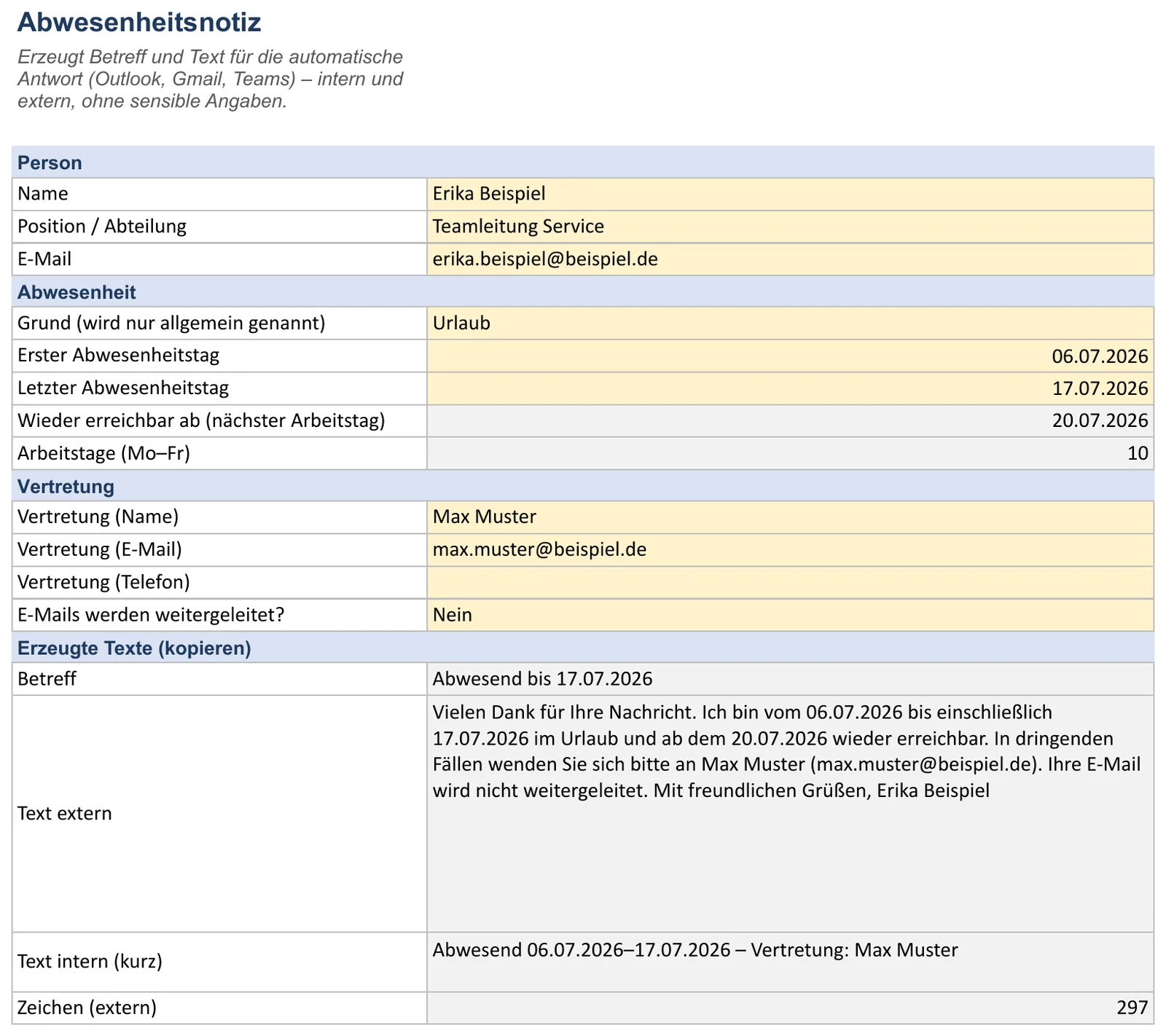
Ausfüllen
- Name
- Position / Abteilung
- Grund (wird nur allgemein genannt)
- Erster Abwesenheitstag
- Letzter Abwesenheitstag
- Vertretung (Name)
- Vertretung (E-Mail)
- Vertretung (Telefon)
- E-Mails werden weitergeleitet?
Automatisch
- Wieder erreichbar ab (nächster Arbeitstag)
- Arbeitstage (Mo–Fr)
- Betreff
- Text extern
- Text intern (kurz)
- Zeichen (extern)
Auswahllisten
- Grund (wird nur allgemein genannt): Urlaub, Dienstreise, Fortbildung, Elternzeit, Abwesenheit
- E-Mails werden weitergeleitet?: Ja, Nein
So füllst du die Vorlage aus
So füllst du die Vorlage aus
- 1
Name, Grund, Zeitraum, Vertretung.
- 2
Rückkehrdatum (nächster Arbeitstag Mo–Fr) und Texte werden automatisch erzeugt.
- 3
Betreff und Text in Outlook (Datei › Automatische Antworten), Gmail (Einstellungen › Abwesenheitsnotiz) oder Teams einfügen.
- 4
zeigt fehlende oder heikle Angaben.
- 5
Notiz am letzten Arbeitstag aktivieren und nach Rückkehr deaktivieren.
So rechnet die Vorlage
So rechnet die Vorlage
Kernrechnung
Urlaubstage werden als Arbeitstage gezählt – Wochenenden und (wo hinterlegt) Feiertage zählen nicht. Resturlaub = Anspruch + Übertrag − genommene Tage. Prüfungen melden Überschneidungen, fehlende Angaben oder Fristen.
Resturlaub = Anspruch + Übertrag − genommene Tage
Kurz zur Bedienung
Gelbe Zellen füllst du aus, graue Zellen rechnen – nicht überschreiben. ✔ = in Ordnung, ⚠ = prüfen. Zeiten als hh:mm, Datum als Datum eingeben; Werte für Auswahllisten zuerst im Quellblatt anlegen. Bei #WERT! oder leeren Summen: Strg+Z oder Vorlage neu laden.
Regeln je Land
Regeln je Land
geprüft·Schätzung·noch offen
Länderhinweise
**Deutschland
** Die Quellen im Blatt „Rechtliches“ beziehen sich auf Deutschland (DSGVO, TDDDG, EFZG). Rückkehrdatum = nächster Arbeitstag Mo – Fr; Feiertage selbst prüfen.
**Österreich
** DSGVO gilt gleichermaßen – Krankheit oder andere Gesundheitsangaben nie in die Abwesenheitsnotiz. Die Dienstverhinderung ist dem Arbeitgeber gesondert und ohne Verzug zu melden (§ 8 Abs. 8 AngG bzw. § 4 Abs. 1 EFZG).
**Schweiz
** Statt DSGVO gilt das Datenschutzgesetz (DSG, in Kraft seit 1.9.2023); Gesundheitsdaten sind besonders schützenswert (Art. 5 Bst. c Ziff. 2 DSG). Feiertage sind – bis auf den 1. August – kantonal geregelt: Rückkehrdatum bei Feiertagen von Hand anpassen.
Rechtsgrundlagen und Quellen
| Regel | Rechtsquelle |
|---|---|
| Datenminimierung: nur nötige Angaben (keine Gründe wie Krankheit) | Art. 5 Abs. 1 lit. c DSGVO |
| Gesundheitsdaten sind besonders geschützt | Art. 9 DSGVO |
| Automatische Weiterleitung: bei erlaubter Privatnutzung Fernmeldegeheimnis beachten – Weiterleitung nur mit Einwilligung/Regelung | § 3 TDDDG |
| Krankmeldung an den Arbeitgeber gehört nicht in die Abwesenheitsnotiz | § 5 EFZG |
Orientierungshilfe, keine Rechtsberatung – Tarifvertrag und Arbeitsvertrag können abweichen. Die Datei enthält personenbezogene Daten (DSGVO): nur mit Berechtigten teilen und nach Ablauf der Aufbewahrungsfrist löschen.
Prüfungen und Dashboard
Prüfungen und Dashboard
Letzter Tag nicht vor erstem Tag
Rückkehrdatum ist ein Werktag
Vertretung mit E-Mail angegeben
E-Mail-Adresse der Vertretung plausibel
Keine Gesundheitsangaben im Text
Formats
Excel, Google Sheets, PDF oder Word
- Empfohlen
Excel (.xlsx)
Rechnen, prüfen und archivieren am PC – Excel 2016 oder neuer, Microsoft 365.
Google Sheets
Im Browser nutzen und im Team teilen – über Datei › Kopie erstellen.
Drucken, teilen, speichern
Drucken: Datei › Drucken → A4, Ausrichtung wählen, Skalierung „An Breite anpassen“, fixierte Zeilen wiederholen.
PDF/Excel: Datei › Herunterladen › PDF oder Microsoft Excel (.xlsx).
Eigene Kopie: Datei › Kopie erstellen. Teilen: oben rechts „Freigeben“ – am besten nur „Betrachter“ für das Team.
Grenzen der Vorlage
Formelzellen sind nur mit Warnung geschützt, und eine Tabelle hat kein Änderungsprotokoll: Wer die Datei öffnen kann, kann sie auch ändern.
Wenn mehrere Personen gleichzeitig planen oder erfassen sollen, ist eine Software wie Ordio einfacher.
Passende Vorlagen und Tools
- Digitale Personalakte von Ordio
- Lohnabrechnung VorlageKostenlose Lohnabrechnung Vorlage für Excel. Abrechnungen mit Pflichtangaben, Brutto-Netto-Berechnung und Minijob-Unterstützung. Sofort nutzbar.
- Wochenplan VorlageKostenlose Wochenplan-Vorlage für Excel und Google Sheets. Wochenpläne mit ArbZG-Prüfung und Minijob-Berechnung – in Minuten.
- Arbeitszeiterfassung Excel-VorlageKostenlose Arbeitszeiterfassung Excel-Vorlage 2026. ArbZG-konform mit Formeln für Zeitberechnung, Excel & Google Sheets. Jetzt herunterladen.
- Compliance-Audit VorlageCompliance-Checkliste Vorlage für ArbZG, Mindestlohn und DSGVO. Excel-Vorlage mit Checkliste, Befunden und Maßnahmen für interne Audits.
- Anwesenheitsliste VorlageKostenlose Anwesenheitsliste Vorlage für Excel und Google Sheets: Namen, Datum, Status (anwesend, krank, Urlaub, Homeoffice) und Anwesenheitsquote in…
Was ist eine Abwesenheitsnotiz und warum brauchst du eine Vorlage?
Eine Abwesenheitsnotiz ist eine automatische E-Mail-Antwort, die Absender informiert, wenn du nicht erreichbar bist – etwa im Urlaub, bei Krankheit oder auf Dienstreise. Sie setzt Erwartungen, vermeidet Rückfragen und wirkt professionell. Eine Abwesenheitsnotiz Outlook Vorlage spart dir Zeit: Statt jedes Mal neu zu formulieren, nutzt du vorgefertigte Texte für Outlook, E-Mail oder Teams.
Die Ordio-Abwesenheitsnotiz-Vorlage bietet eine Excel-Struktur zum Ausfüllen: Du trägst Zeitraum, Grund und Vertretung ein, kopierst den Text und fügst ihn in Outlook ein. So erstellst du in wenigen Minuten eine professionelle Abwesenheitsnotiz – für Kunden, Kollegen oder Geschäftspartner. Mit Ordio Abwesenheiten verwaltest du Urlaub und Abwesenheiten digital; die Vorlage ergänzt die E-Mail-Kommunikation.
Wer regelmäßig abwesend ist, profitiert von einer klaren, sachlichen Notiz. Sie zeigt Seriosität und hilft Absendern, die richtige Ansprechperson zu finden. Ohne Abwesenheitsnotiz warten Kunden und Partner vergeblich auf Antwort – eine kurze automatische Nachricht verhindert Missverständnisse und wirkt professionell.
Die kostenlose Vorlage unter Abwesenheitsnotiz Vorlage unterstützt dich bei der Erstellung – für Outlook, E-Mail oder andere Systeme. Du lädst sie herunter und nutzt sie sofort.
Abwesenheitsnotiz in Outlook einrichten: Schritt für Schritt
Eine Abwesenheitsnotiz Outlook Vorlage liefert dir den fertigen Text – du musst ihn nur noch in Outlook einfügen. In Outlook Desktop richtest du die Abwesenheitsnotiz so ein: Gehe zu Datei → Automatische Antworten, aktiviere „Automatische Antworten senden“ und setze Start- und Enddatum. Verfasse deine Nachricht im Textfeld – für interne und externe Empfänger kannst du unterschiedliche Texte nutzen. In Outlook Online (Microsoft 365): Klicke auf das Zahnrad, gehe zu E-Mail → Automatische Antworten, aktiviere den Schalter und wähle Zeitraum sowie Empfänger.
Die Ordio-Vorlage liefert dir den fertigen Text: Du kopierst ihn aus der Excel-Datei und fügst ihn in Outlook ein. So sparst du Formulierungszeit und behältst eine professionelle Struktur. Aktiviere die Notiz am letzten Arbeitstag vor der Abwesenheit – nicht zu früh, sonst verpasst du wichtige Mails.
Für Teams mit digitaler Urlaubsverwaltung: Ordio Abwesenheiten zeigt Verfügbarkeiten im Schichtplan; die Abwesenheitsnotiz ergänzt die E-Mail-Kommunikation nach außen. Beides zusammen sorgt für klare Information – intern und extern.
Aufbau einer professionellen Abwesenheitsnotiz
Eine professionelle Abwesenheitsnotiz enthält: Anrede, Dank für die Nachricht, Abwesenheitszeitraum, Vertretung (Name und Kontakt) sowie eine freundliche Schlussformel. Kurz und sachlich – keine persönlichen Details, keine Emoticons. Der Text sollte 40–80 Wörter umfassen. Eine Abwesenheitsnotiz Outlook Vorlage hilft dir, alle Elemente korrekt zu strukturieren.
| Element | Inhalt |
|---|---|
| Anrede | „Sehr geehrte Damen und Herren“ oder „Hallo“ (intern) |
| Dank | „Vielen Dank für Ihre E-Mail.“ |
| Zeitraum | „Vom [Datum] bis [Datum] bin ich nicht erreichbar.“ |
| Vertretung | „In dringenden Fällen wenden Sie sich an [Name] ([E-Mail] oder [Telefon]).“ |
| Schluss | „Mit freundlichen Grüßen, [Name]“ |
Bei E-Mail-Adressen in der Vertretung: Schreib „(at)“ statt @ – das reduziert Spam-Risiko. Die Ordio-Vorlage enthält alle Felder strukturiert; du füllst sie aus und kopierst den Text. Mit digitaler Personalakte hast du Vertretungsdaten zentral – für Abwesenheitsnotizen und andere HR-Dokumente.
Intern vs. extern: Unterschiede bei der Formulierung
Für externe Empfänger (Kunden, Geschäftspartner): Formell, sachlich, mit „Sehr geehrte Damen und Herren“ und „Mit freundlichen Grüßen“. Keine lockeren Formulierungen, keine Insider-Begriffe. Für interne Empfänger (Kollegen): Du kannst lockerer formulieren – „Hallo“, „Viele Grüße“ – je nach Unternehmenskultur. Wichtig: Beide Versionen sollten klar sein und die Vertretung nennen. Eine Abwesenheitsnotiz Outlook Vorlage mit Platz für beide Varianten spart dir Zeit.
Outlook und Microsoft 365 erlauben getrennte Texte für intern und extern. Nutze das: Externe bekommen eine professionelle Standardnotiz; interne eine kürzere, freundlichere Version. Die Ordio-Vorlage bietet Platz für beide – du füllst die Excel-Felder aus und erstellst je einen Text für Kunden und Kollegen.
Bei internationalen Kontakten: Eine englische Version („Out of Office“) kann sinnvoll sein. Die Vorlage unterstützt dich dabei, die Struktur beizubehalten und nur die Formulierung anzupassen.
Tipps und häufige Fehler
Tipps: Aktiviere die Notiz am letzten Arbeitstag; prüfe Rechtschreibung und Jahreszahl; halte den Text kurz (40–80 Wörter); nenne eine konkrete Vertretung; nutze (at) statt @ bei E-Mail-Adressen. Fehler: Zu persönliche Gründe („im Krankenhaus“); Emoticons oder Wortspiele; vergessene Enddatum-Aktivierung; fehlende Vertretung; zu langer Text. Eine Abwesenheitsnotiz Outlook Vorlage mit Checkliste hilft dir, typische Fehler zu vermeiden.
Wann aktivieren? Am besten am letzten Arbeitstag vor Urlaub oder Abwesenheit – nicht Tage vorher, sonst verpasst du Mails, die noch bearbeitet werden müssen. Brauchst du eine Notiz auch intern? Ja – Kollegen sehen sofort, wer deine Vertretung ist, und können dich in Ruhe lassen.
Muss die Notiz auf Englisch sein? Nur wenn du regelmäßig internationale E-Mails bekommst. Outlook erlaubt mehrere Antworten; du kannst intern Deutsch, extern Englisch nutzen. Die Ordio-Vorlage hilft dir, beide Versionen strukturiert zu erstellen.
Gut oder schlecht? Drei Formulierungen im Vergleich
| Schwach | Besser | Warum |
|---|---|---|
| „Ich bin krank und weiß noch nicht, wann ich wiederkomme.“ | „Ich bin bis einschließlich 24. Oktober nicht im Büro.“ | Gesundheitsangaben gehören nicht in eine automatische Antwort (Art. 9 DSGVO). |
| „Bei Fragen wenden Sie sich an das Team.“ | „In dringenden Fällen hilft Ihnen Jana Weber, jana.weber@beispiel.de, Tel. 030 123456.“ | Eine benannte Vertretung spart dem Absender eine zweite Mail. |
| „Ihre Mail wird automatisch an meine Kollegin weitergeleitet.“ | „Ihre Nachricht wird nicht weitergeleitet. Ich antworte nach meiner Rückkehr.“ | Automatisches Weiterleiten braucht bei erlaubter Privatnutzung eine Regelung (§ 3 TDDDG). |
Sonderfälle: Elternzeit, Messe, Ausscheiden
- Längere Abwesenheit (Elternzeit, Sabbatical): Nenne kein genaues Rückkehrdatum, wenn es noch offen ist. Schreibe stattdessen, wer die Aufgaben dauerhaft übernimmt.
- Messe oder Dienstreise: Hier darfst du erwähnen, dass du eingeschränkt erreichbar bist und Mails abends liest. Versprich nur, was du einhältst.
- Letzter Arbeitstag: Die Notiz sagt dann, dass du das Unternehmen verlassen hast, und nennt die neue Ansprechperson. Lass das Postfach nach Absprache mit der IT nicht dauerhaft mit privater Weiterleitung laufen.
Krankmeldung und Abwesenheitsnotiz sind zwei getrennte Dinge: Die Arbeitsunfähigkeit meldest du deinem Arbeitgeber direkt (§ 5 EFZG), die Notiz informiert nur Absender darüber, dass du nicht antwortest.
Abwesenheiten mit Ordio digitalisieren
Automatische Berechnung und Genehmigung spart Zeit
Automatische Urlaubsberechnung
BUrlG-konforme Berechnung des Urlaubsanspruchs ohne manuelle Arbeit
Digitale Genehmigung
Urlaubsanträge werden digital gestellt und genehmigt – kein Papierkram
Übersicht für alle
Mitarbeiter sehen Verfügbarkeiten, Vorgesetzte genehmigen mit einem Klick
Integration mit Schichtplan
Urlaub wird automatisch im Schichtplan berücksichtigt
Mit Ordio:
Erlebe, wie Ordio deine Urlaubsverwaltung digitalisiert
Sieh dir in einer Demo an, wie digitale Genehmigungen deinen Alltag erleichtern · Unverbindlich · In 15 Minuten
Weitere kostenlose Vorlagen
Entdecke weitere Excel-Vorlagen für Planung, Zeiterfassung und Personal.
Häufige Fragen zur Abwesenheitsnotiz – Vorlage kostenlos
Was ist eine Abwesenheitsnotiz und warum brauchst du eine Vorlage?
Eine Abwesenheitsnotiz ist eine automatische E-Mail-Antwort, die Absender informiert, wenn du nicht erreichbar bist – etwa im Urlaub, bei Krankheit oder auf Dienstreise. Sie setzt Erwartungen, vermeidet Rückfragen und wirkt professionell. Eine Abwesenheitsnotiz Outlook Vorlage spart dir Zeit: Statt jedes Mal neu zu formulieren, nutzt du vorgefertigte Texte für Outlook, E-Mail oder Teams.
Was gehört in eine professionelle Abwesenheitsnotiz?
Anrede, Dank für die Nachricht, Abwesenheitszeitraum, Vertretung (Name und Kontakt) sowie Schlussformel. Kurz und sachlich – 40 bis 80 Wörter. Keine persönlichen Details, keine Emoticons. Bei E-Mail-Adressen in der Vertretung: (at) statt @, das reduziert Spam. Die Ordio-Vorlage enthält alle Felder strukturiert – du füllst sie aus und kopierst den Text.
Wie richte ich eine Abwesenheitsnotiz in Outlook ein?
Outlook Desktop: Datei → Automatische Antworten, aktivieren, Start- und Enddatum setzen, Text eingeben. Outlook Online: Zahnrad → E-Mail → Automatische Antworten, Schalter aktivieren, Zeitraum wählen. Du kannst unterschiedliche Texte für interne und externe Empfänger nutzen. Die Ordio-Vorlage liefert den fertigen Text – du kopierst ihn und fügst ihn ein.
Ist die Abwesenheitsnotiz-Vorlage kostenlos und funktioniert sie in Excel und Google Sheets?
Ja. Du lädst sie nach einem kurzen Formular kostenlos herunter und bekommst eine Excel-Datei (.xlsx, ab Excel 2016 oder Microsoft 365) und eine Google-Sheets-Kopie. Excel und Sheets enthalten dieselben 5 Blätter: Anleitung, Abwesenheitsnotiz, Prüfung, Rechtliches, Ordio.
Für welche Länder gilt die Vorlage?
Die Vorlage deckt Deutschland, Österreich und die Schweiz ab. Die Länderhinweise in der Datei nennen die jeweiligen Regeln: Deutschland: Die Quellen im Blatt „Rechtliches“ beziehen sich auf Deutschland (DSGVO, TDDDG, EFZG). Rückkehrdatum = nächster Arbeitstag Mo–Fr; Feiertage selbst prüfen. Österreich: DSGVO gilt gleichermaßen – Krankheit oder andere Gesundheitsangaben nie in die Abwesenheitsnotiz. Die Dienstverhinderung ist dem Arbeitgeber gesondert und ohne Verzug zu melden (§ 8 Abs. 8 AngG bzw. § 4 Abs. 1 EFZG). Schweiz: Statt DSGVO gilt das Datenschutzgesetz (DSG, in Kraft seit 1.9.2023); Gesundheitsdaten sind besonders schützenswert (Art. 5 Bst. c Ziff. 2 DSG). Feiertage sind – bis auf den 1. August – kantonal geregelt: Rückkehrdatum bei Feiertagen von Hand anpassen. Bemerkung: Orientierungshilfe, keine Rech