Skabeloner
Fraværsbesked-skabelon til Excel og Google Sheets
Version
Version 2026.10
Lande
DK
Formater
- Excel (.xlsx)
- Google Sheets
Redigerbare filer: gratis, efter en kort formular
Kort overblik
Kort overblik
Formater
Excel (.xlsx), Google Sheets
Lande
Danmark
Automatiske kontroller
5
Juridisk status
Vejledning, ikke juridisk rådgivning (kontrolleret oktober 2026)
Det indeholder skabelonen
Det indeholder skabelonen
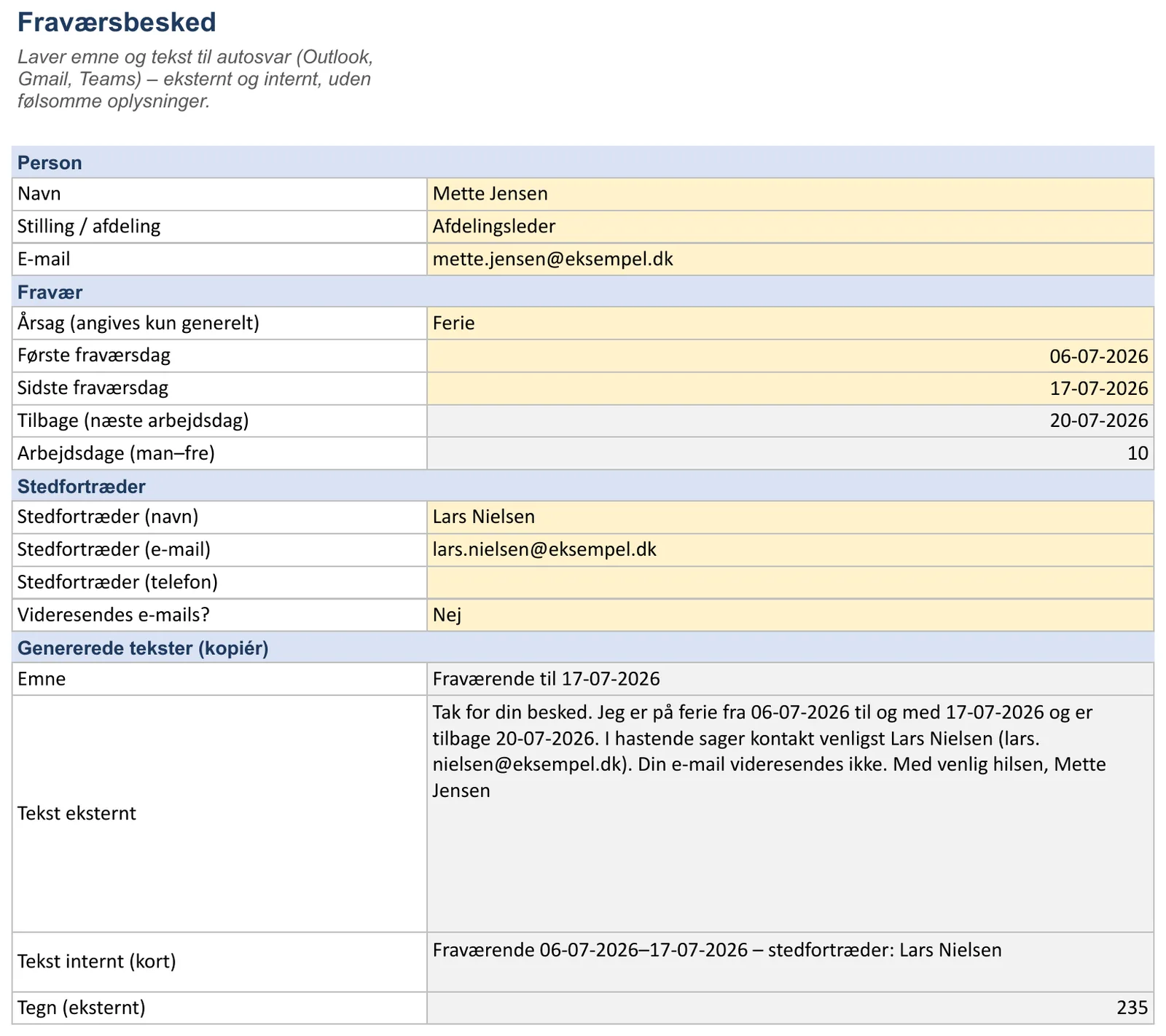
Udfyld
- Navn
- Stilling / afdeling
- Årsag (angives kun generelt)
- Første fraværsdag
- Sidste fraværsdag
- Stedfortræder (navn)
- Stedfortræder (e-mail)
- Stedfortræder (telefon)
- Videresendes e-mails?
Automatisk
- Tilbage (næste arbejdsdag)
- Arbejdsdage (man–fre)
- Emne
- Tekst eksternt
- Tekst internt (kort)
- Tegn (eksternt)
Rullelister
- Årsag (angives kun generelt): Ferie, Tjenesterejse, Kursus, Forældreorlov, Fravær
- Videresendes e-mails?: Ja, Nej
Sådan udfylder du skabelonen
Sådan udfylder du skabelonen
- 1
navn, årsag, periode, stedfortræder.
- 2
Returdato (næste arbejdsdag) og tekster dannes automatisk.
- 3
Indsæt emne og tekst i Outlook (Filer › Automatiske svar), Gmail (Indstillinger › Fraværsassistent) eller Teams.
- 4
Arket ”Kontrol” viser manglende eller følsomme oplysninger.
- 5
Slå beskeden til på sidste arbejdsdag og fra, når du er tilbage.
Sådan regner skabelonen
Sådan regner skabelonen
Formler
Tilbage = næste arbejdsdag (man–fre) efter sidste fraværsdag; arbejdsdage tælles man–fre – kontrollér selv helligdage. Emne og tekster (eksternt og internt) dannes ud fra årsag, periode, stedfortræder og videresendelse. ”Kontrol” tjekker datoer, returdato, stedfortræder og e-mail, og at teksten ikke nævner sygdom (art. 9 GDPR).
Tilbage = næste arbejdsdag (man–fre) efter sidste fraværsdag
Gode råd til udfyldning
Gule celler udfylder du, grå celler regner – overskriv dem ikke. ✔ = i orden, ⚠ = tjek. Tider som tt:mm, datoer som dato; nye værdier til rullelister tilføjes først i kildearket. Ved #VÆRDI! eller tomme summer: Ctrl+Z eller genindlæs skabelonen.
Regler for Danmark
Regler for Danmark
verificeret·skøn·afventer
Landenoter
**Danmark
** Autosvaret ses af alle afsendere: angiv kun en generel årsag og aldrig sygdom eller andre helbredsoplysninger (art. 9 GDPR), og medtag kun det nødvendige (dataminimering, art. 5, stk. 1, litra c). Videresendelse af e-mails eller arbejdsgiverens adgang til postkassen under fraværet bør følge virksomhedens retningslinjer, som medarbejderne er informeret om (Datatilsynet: databeskyttelse i ansættelsesforhold).
Lovgrundlag og kilder
| Regel | Kilde |
|---|---|
| Dataminimering | art. 5, stk. 1, litra c, GDPR |
| Helbredsoplysninger er følsomme oplysninger | art. 9 GDPR |
| Arbejdsgivers adgang til medarbejderes e-mail: information og retningslinjer | Datatilsynet – ansættelsesforhold |
Vejledning, ikke juridisk rådgivning – overenskomst og ansættelseskontrakt kan afvige. Filen indeholder personoplysninger (GDPR): del den kun med dem, der har brug for den, og slet den, når opbevaringsperioden er udløbet.
Kontroller og dashboard
Kontroller og dashboard
Sidste dag ikke før første dag
Returdato er en arbejdsdag
Stedfortræder med e-mail angivet
Stedfortræders e-mail plausibel
Ingen helbredsoplysninger i teksten
Formats
Excel, Google Sheets, PDF eller Word
- Anbefalet
Excel (.xlsx)
Beregn, kontrollér og arkivér på computeren – Excel 2016 eller nyere, Microsoft 365.
Google Sheets
Brug den i browseren og del den med teamet – via Filer › Lav en kopi.
Udskriv, del, gem
Udskrift: Filer › Udskriv → A4, vælg retning, skalering “Tilpas til bredde”, gentag frosne rækker.
PDF/Excel: Filer › Download › PDF eller Microsoft Excel (.xlsx).
Egen kopi: Filer › Lav en kopi. Del: “Del” øverst til højre – helst “Læser” for teamet.
Skabelonens begrænsninger
Formelceller er kun beskyttet med en advarsel, og et regneark har ingen ændringslog: Alle, der kan åbne filen, kan også ændre den.
Skal flere personer planlægge eller registrere samtidig, er software som Ordio nemmere.
Relaterede skabeloner og værktøjer
- Digitalt personalearkiv i Ordio
- Lønseddel excel skabelonGratis lønseddel excel skabelon til Excel og Google Sheets, direkte download i Danmark. Essentielle lønfelter og bruto/netto-struktur.
- Ugeplan excel skabelonGratis ugeplan excel skabelon til Excel og Google Sheets, direkte download i Danmark. Ugeoverblik med vagter, timetotaler og printvenlig layout.
- Tidsregistrering excel skabelonGratis tidsregistrering excel skabelon til Excel og Google Sheets: Tidsregistrering med signaler for pauser og arbejdstid, ikke juridisk rådgivning.
- Compliance tjekliste excel skabelonGratis compliance tjekliste excel skabelon til Excel og Google Sheets: Compliance-opgaver med ansvarlig, deadline og status.
- Fremmødeliste excel skabelonGratis fremmødeliste excel skabelon til Excel og Google Sheets, direkte download i Danmark. Fremmøde, datoer og status for teams og events.
Hvad er en fraværsbesked og hvorfor en Excel-skabelon?
En fraværsbesked-skabelon hjælper dig med at skrive en kort, professionel besked ved sygdom, ferie eller andet fravær, med periode, kontakt og tydelig modtager.
Skabelonen giver faste sætninger du kan tilpasse til mail eller brev, så teamleder og HR hurtigt får de oplysninger, de skal bruge til vagtplan og fraværsoverblik.
Eksempler på fraværsbesked
En tydelig fraværsbesked indeholder periode, årsag (hvis passende) og kontaktoplysninger. Eksempeltekst (tilpas til jeres stil):
Kære [leder], Jeg er syg i dag ([dato]) og forventer at være fraværende. Jeg giver besked, hvis situationen ændrer sig. Ved hastesager kan jeg kontaktes på [telefon]. Med venlig hilsen, [navn]
Brug Excel-skabelonen til at registrere de samme oplysninger struktureret, praktisk til HR-arkiv og godkendelsesstatus.
Opbygning af en professionel fraværsbesked
| Element | Indhold |
|---|---|
| Hilsen | „Kære …“ eller „Hej“ (internt) |
| Tak | „Tak for din e-mail.“ |
| Periode | „Jeg er ikke tilgængelig fra [dato] til [dato].“ |
| Vikar / kontakt | „Ved hastesager kontakt [navn] ([e-mail] eller [telefon]).“ |
| Afslutning | „Venlig hilsen, [navn]“ |
Skriv „(at)“ i stedet for @ i vikarens e-mail for at mindske spam. Skabelonen indeholder felterne struktureret, udfyld, kopier og indsæt. Med personalearkivet har I vikardata centralt til fraværsbeskeder og andre HR-dokumenter.
Tips til fraværsbesked
En fraværsbesked skal være tydelig: hvem, hvornår, hvor længe og hvem der dækker opgaverne.
- Send besked så tidligt som muligt, især ved sygdom samme dag.
- Noter i skabelonen om det er ferie, sygdom eller andet fravær.
- Opdater vagtplan og kolleger, så gulvet ikke står uden dækning.
Med Ordio fravær kan godkendelse, saldo og planlægning håndteres digitalt efter ansøgningen er sendt.
Sygemelding og fravær samme dag
Ved akut sygdom gælder ofte reglen om at melde fravær så tidligt som muligt, typisk før vagtstart. Brug skabelonen til at notere dato, forventet varighed og kontakt ved hastesager.
- Angiv om det er sygdom, barns sygedag eller andet fravær.
- Opdater skabelonen, hvis du vender tilbage tidligere eller senere end først antaget.
- Send kopi til HR, hvis jeres politik kræver det ud over leder.
Planlægning af ferie håndteres bedst via ferieansøgning excel skabelon, fraværsbeskeden er til kort notice og dokumentation.
Efter fraværet
Opdater vagtplan og fraværsoverblik, når medarbejderen er tilbage. Ved længere sygdom kan der være særlige regler for opfølgning, samtaler og dokumentation, følg personalehåndbog og overenskomst.
Almindelig ferie planlægges bedst via ferieansøgning excel skabelon; fraværsbeskeden er til akut notice og kort fravær. Med Ordio fravær kan godkendelse og overblik håndteres digitalt, når teamet vokser ud over Excel og mail.
Ekstern eller intern besked
| Til kunder | Til kolleger | |
|---|---|---|
| Årsag | Nævnes ikke | Generelt: ferie, kursus, rejse |
| Kontakt | Én stedfortræder | Stedfortræder og igangværende sager |
| Retur | Dato | Dato og første møde |
Skriv aldrig sygdom eller helbred i nogen af dem. Kontrollen søger efter den slags ord.
Husk at slå beskeden fra, når du er tilbage, og ret datoen, hvis fraværet bliver forlænget.
Færdige eksempler til forskellige situationer
Ferie, eksternt: ”Hej, tak for din mail. Jeg holder ferie til og med 14. august og læser ikke mails. Bestillinger: ordre@firma.dk eller 70 00 00 00. Øvrige henvendelser besvarer jeg, når jeg er tilbage.”
Kursus, internt: ”Hej, torsdag og fredag er jeg på kursus og svarer om aftenen. Vagtplanen for næste uge godkendes af Ali imens.”
Uforudset fravær: ”Hej, jeg er fraværende indtil videre. Hastende sager: info@firma.dk.”
Den sidste variant nævner ikke sygdom. Det er med vilje.
Fejl, der ødelægger et godt autosvar
- Ingen returdato, eller ”efter weekenden”.
- Kollegaens private mobilnummer uden aftale.
- Stedfortræderen holder selv ferie samme uge.
- Autosvaret er stadig slået til en uge efter, at du er tilbage.
- For mange detaljer: ”er indlagt”, ”er på Mallorca”.
Medarbejder og leder: hvem gør hvad?
Medarbejderen opretter autosvaret og aftaler med lederen, hvem der dækker. Arbejdsgiveren kan lave en fælles skabelon for hele virksomheden, fx med en funktionsadresse i stedet for navne. Skal mails videresendes eller læses af andre, skal det følge af retningslinjer, som medarbejderne kender.
Før du går
- Aftal med stedfortræderen, hvilke sager hen overtager.
- Skriv datoer og kontakt i autosvaret.
- Test ved at sende en mail fra en anden adresse.
- Sæt en påmindelse om at slå autosvaret fra, når du er tilbage.
I restaurant og butik
Mange medarbejdere i service og butik har ikke en arbejdsmail. Her bliver ”fraværsbeskeden” en linje i vagtplanen eller en besked i personalegruppen. Samme regler gælder: hvornår du er tilbage, hvem der dækker, og ingen helbredsdetaljer. En vagtleder, der holder ferie, bør skrive, hvem der tager imod varer og har nøglerne.
Når du er tilbage
Start med de sager, stedfortræderen har markeret som åbne. Gem teksten som skabelon, så du kun skal skifte datoerne næste gang.
Langt fravær
Ved barsel eller længere sygdom skal du ikke skrive en returdato, der ikke er sikker. Skriv: ”Jeg er væk i en længere periode. Mine sager varetages af Erik Nielsen, erik.nielsen@firma.dk.” Aftal med IT, hvor længe postkassen skal være aktiv, og hvem der har adgang, efter virksomhedens retningslinjer.
Sprog og kalender
Skriv kort og venligt, uden spøg i beskeden til kunder. Har virksomheden udenlandske kunder, så tilføj en kort engelsk version med samme dato. Markér også fraværet i den fælles kalender, så kolleger ikke booker møder med dig.
Administrer fravær med Ordio
Én platform til vagtplan, tid og HR
Mindre tid på vagtplanlægning
AI-assisteret planlægning sparer timer hver uge
Automatiske arbejdstidskontroller
Indbyggede kontroller efter Arbejdstidsloven
Bedre bemanding
Smartere fordeling af vagter i dit team
Mobil app til alle
Medarbejdere ser vagtplaner live og tilpasser tilgængelighed
Med Ordio:
Se hvordan Ordio digitaliserer fravær
Digitale godkendelser forenkler workflow · Uforpligtende · 15 minutter
Flere gratis skabeloner
Opdag flere Excel-skabeloner til planlægning og HR.
Ofte stillede spørgsmål om Fraværsbesked Excel
Medarbejder og leder: hvem gør hvad?
Medarbejderen opretter autosvaret og aftaler med lederen, hvem der dækker. Arbejdsgiveren kan lave en fælles skabelon for hele virksomheden, fx med en funktionsadresse i stedet for navne. Skal mails videresendes eller læses af andre, skal det følge af retningslinjer, som medarbejderne kender.
Hvad er en fraværsbesked og hvorfor en Excel-skabelon?
En fraværsbesked-skabelon hjælper dig med at skrive en kort, professionel besked ved sygdom, ferie eller andet fravær, med periode, kontakt og tydelig modtager.
Hvordan skriver jeg en fraværsbesked?
Hold beskeden kort og faktuelt: hvem du er, fraværsperiode, evt. dækning og kontakt ved hastesager. fraværsbesked-skabelon giver eksempelsætninger du kan tilpasse til mail eller brev, undgå unødig medicinsk detail i brede kanaler. Gem kopi efter jeres interne procedure; ved sygdom gælder personalehåndbog og overenskomst for meldepligt.
Hvad er en fraværsbesked?
En fraværsbesked er en kort, professionel meddelelse til leder eller HR om sygdom, ferie eller andet fravær, typisk pr. mail med periode og kontakt. Med fraværsbesked-skabelon får du faste felter, så du ikke glemmer vigtige oplysninger, når du melder fravær samme dag.
Er skabelonen gratis, og virker den i Excel og Google Sheets?
Ja. Du downloader den gratis efter en kort formular og får en Excel-fil (.xlsx, Excel 2016 eller Microsoft 365) og en Google Sheets-kopi. Excel og Sheets indeholder de samme 5 ark: Vejledning, Fraværsbesked, Kontrol, Retsgrundlag, Ordio.
Gælder skabelonen for Danmark?
Ja. Den er sat op til Danmark og bygger blandt andet på art. 5, stk. 1, litra c, GDPR, art. 9 GDPR og Datatilsynet – ansættelsesforhold. Afvigende regler fra overenskomst eller kontrakt indtaster du selv.