Skabeloner
Arbejdsgivererklæring-skabelon til Excel og Google Sheets
Version
Version 2026.10
Lande
DK
Formater
- Excel (.xlsx)
- Google Sheets
Redigerbare filer: gratis, efter en kort formular
Kort overblik
Kort overblik
Formater
Excel (.xlsx), Google Sheets
Lande
Danmark
Automatiske kontroller
6
Juridisk status
Vejledning, ikke juridisk rådgivning (kontrolleret oktober 2026)
Det indeholder skabelonen
Det indeholder skabelonen
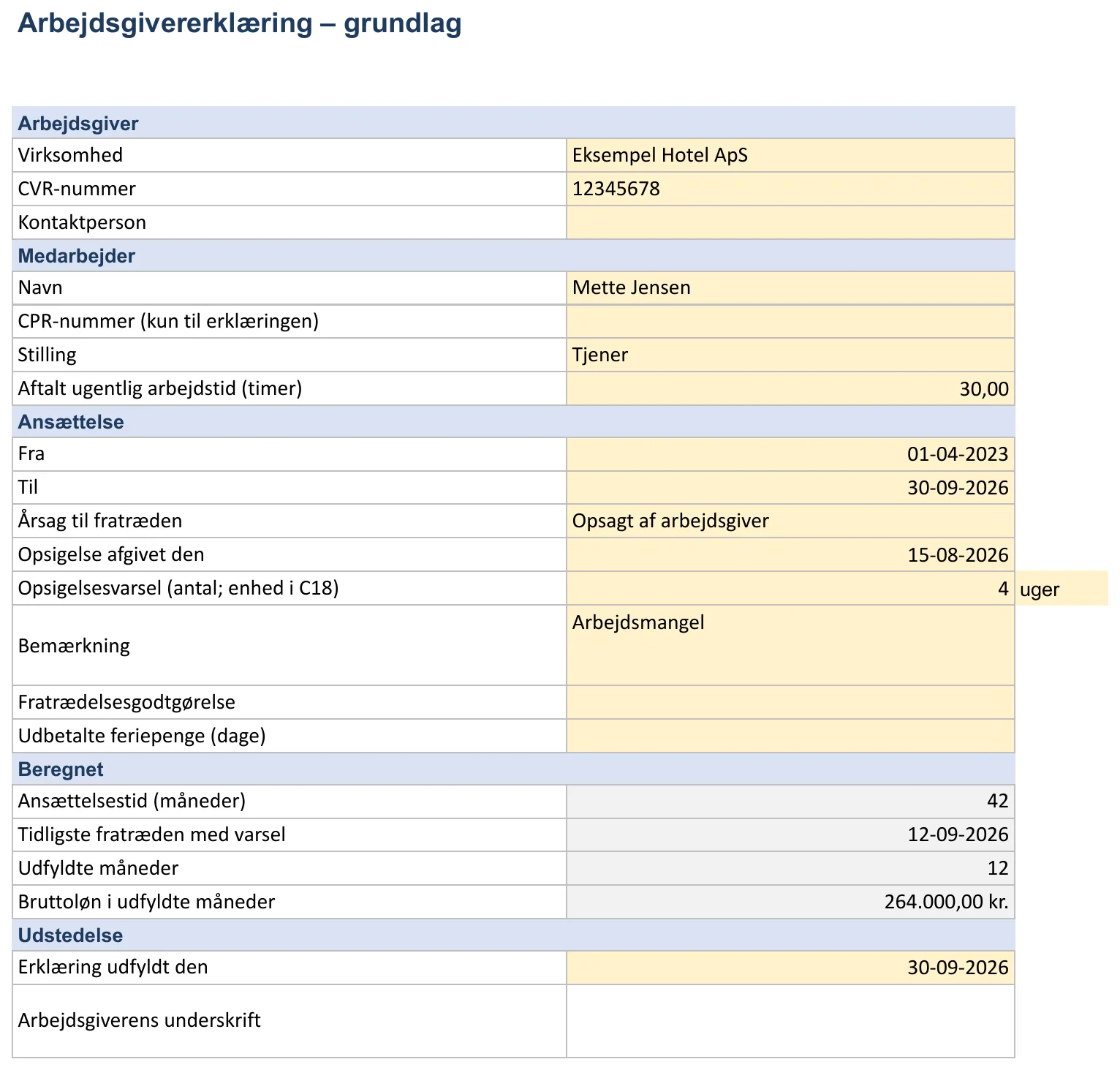
Udfyld
- Virksomhed
- CVR-nummer
- Kontaktperson
- Navn
- CPR-nummer (kun til erklæringen)
- Stilling
- Aftalt ugentlig arbejdstid (timer)
- Fra
- Til
- Årsag til fratræden
- Opsigelse afgivet den
- Opsigelsesvarsel (antal; enhed i C18)
- Bemærkning
- Fratrædelsesgodtgørelse
- Udbetalte feriepenge (dage)
- Erklæring udfyldt den
Automatisk
- Ansættelsestid (måneder)
- Tidligste fratræden med varsel
- Udfyldte måneder
- Bruttoløn i udfyldte måneder
Rullelister
- Årsag til fratræden: Opsagt af arbejdsgiver, Egen opsigelse, Tidsbegrænset ansættelse udløbet, Bortvisning, Fratrædelsesaftale
- Enhed for opsigelsesvarsel (C18): uger, måneder
Udfyld
- Dato (1.)
- Bruttoløn
- Timer
Automatisk
Kontrol
Sådan udfylder du skabelonen
Sådan udfylder du skabelonen
- 1
Udfyld de gule felter på ”Arbejdsgivererklæring”. Kun det nødvendige – ingen adresse eller helbredsoplysninger.
- 2
måneder med bruttoløn og timer.
- 3
Gennemgå ”Kontrol”.
- 4
Udfyld erklæringen digitalt via Virk, når a-kassen beder om det.
- 5
Gem en kopi sikkert.
Sådan regner skabelonen
Sådan regner skabelonen
Formler
Ansættelsestid = hele måneder fra ”Fra” til ”Til”. Tidligste fratræden = opsigelsesdato + varsel: i uger (dato + 7 × antal) eller i måneder til en måneds udgang (funktionærloven § 2) – vælg enheden i C18. ”Løn 12 måneder” tæller udfyldte måneder og summerer bruttolønnen; måneder uden for ansættelsen markeres. ”Kontrol” tjekker obligatoriske oplysninger, datoer, varsel, måneder og udfyldelse.
Ansættelsestid = hele måneder fra ”Fra” til ”Til”
Gode råd til udfyldning
Gule celler udfylder du, grå celler regner – overskriv dem ikke. ✔ = i orden, ⚠ = tjek. Tider som tt:mm, datoer som dato; nye værdier til rullelister tilføjes først i kildearket. Ved #VÆRDI! eller tomme summer: Ctrl+Z eller genindlæs skabelonen.
Regler for Danmark
Regler for Danmark
verificeret·skøn·afventer
Landenoter
**Danmark
** Funktionærer: arbejdsgiverens opsigelsesvarsel er 1 måned i de første 6 måneder, derefter 3 måneder plus 1 måned for hver 3 års ansættelse (højst 6 måneder), altid til en måneds udgang; ved aftalt prøvetid på højst 3 måneder 14 dage (funktionærloven § 2, stk. 2 – 5). Vælg ”måneder” i C18 for et funktionærvarsel. Ledighed efter egen opsigelse uden fyldestgørende grund eller efter afskedigelse, der væsentligst kan tilregnes medlemmet, kan give karantæne (lov om arbejdsløshedsforsikring m.v. § 63, stk. 1, nr. 2 – 3). Andre ansatte: se overenskomsten.
Lovgrundlag og kilder
| Regel | Kilde |
|---|---|
| Opsigelsesvarsel for funktionærer | funktionærloven § 2, stk. 2–5 |
| Arbejdsgivererklæring til a-kassen | lov om arbejdsløshedsforsikring m.v.; STAR |
| Selvforskyldt ledighed | lov om arbejdsløshedsforsikring m.v. § 63, stk. 1, nr. 2–3 |
Vejledning, ikke juridisk rådgivning – overenskomst og ansættelseskontrakt kan afvige. Filen indeholder personoplysninger (GDPR): del den kun med dem, der har brug for den, og slet den, når opbevaringsperioden er udløbet.
Kontroller og dashboard
Kontroller og dashboard
Obligatoriske oplysninger
Fratræden ikke før start
Opsigelsesvarsel overholdt
Måneder udfyldt (op til 12)
Måneder inden for ansættelsen
Udfyldt
Formats
Excel, Google Sheets, PDF eller Word
- Anbefalet
Excel (.xlsx)
Beregn, kontrollér og arkivér på computeren – Excel 2016 eller nyere, Microsoft 365.
Google Sheets
Brug den i browseren og del den med teamet – via Filer › Lav en kopi.
Udskriv, del, gem
Udskrift: Filer › Udskriv → A4, vælg retning, skalering “Tilpas til bredde”, gentag frosne rækker.
PDF/Excel: Filer › Download › PDF eller Microsoft Excel (.xlsx).
Egen kopi: Filer › Lav en kopi. Del: “Del” øverst til højre – helst “Læser” for teamet.
Skabelonens begrænsninger
Formelceller er kun beskyttet med en advarsel, og et regneark har ingen ændringslog: Alle, der kan åbne filen, kan også ændre den.
Skal flere personer planlægge eller registrere samtidig, er software som Ordio nemmere.
Relaterede skabeloner og værktøjer
- Digitalt personalearkiv i Ordio
- Arbejdsattest excel skabelonGratis arbejdsattest excel skabelon til Excel og Google Sheets, direkte download i Danmark. Arbejdsattest med professionelle formuleringer.
- Opsigelsesbrev ExcelGratis opsigelsesbrev skabelon til Excel og Google Sheets, direkte download i Danmark. Opsigelsesbrev med faste felter, tjek overenskomst.
- Stillingsbeskrivelse excel skabelonGratis stillingsbeskrivelse excel skabelon til Excel og Google Sheets, direkte download i Danmark. Stillingsbeskrivelse til rekruttering.
- Cv excel skabelonGratis cv excel skabelon til Excel og Google Sheets: CV-skabelon til jobsøgning i Danmark. Download gratis. Download gratis.
- Medarbejderformular Excel til dansk løn | OrdioGratis medarbejderformular excel skabelon til Excel og Google Sheets, direkte download i Danmark. Medarbejderformular med stamdata og kontakt.
Hvad er en arbejdsgivererklæring og hvorfor en Excel-skabelon?
En arbejdsgivererklæring-skabelon giver struktur til lønrelateret administration i Excel eller Google Sheets: felter, totaler og eksport til PDF.
En arbejdsgivererklæring bruges typisk ved jobskifte, dagpenge, boliglån eller dokumentation over for myndigheder. Skabelonen samler virksomheds- og medarbejderdata, ansættelsesperiode, stilling og arbejdsomfang i ét layout, så HR kan eksportere en underskrevet PDF.
Hvornår bruges erklæringen?
Jobcentre, banker og forsikringsselskaber beder ofte om skriftlig bekræftelse af ansættelsesforhold. En fast skabelon reducerer fejl i datoer og stillingstitel og gør det nemmere at arkivere kopi i medarbejderdossieret.
Tjek altid overenskomst, funktionærloven og gældende skatteregler med jeres lønudbyder, skabelonen er ikke juridisk eller skattemæssig rådgivning.
Hvornår skal I skifte fra Excel til lønsoftware?
Hvad du kan og ikke kan med denne lønseddel-skabelon
| Kan | Kan ikke |
|---|---|
| Indikativ bruto/netto-beregning pr. periode | Officiel lønseddel eller skatteindberetning |
| Overenskomst-/løntjek (signaler) | Erstatning for lønsystem eller revisor |
| Overblik pr. medarbejder i Excel | Automatisk skat, pension eller eIndkomst |
Brug skabelonen som udgangspunkt; til udbetaling skifter du til Ordio Payroll eller jeres lønudbyder.
Når medarbejderantal, overenskomster, fravær og flere lokationer gør manuelle filer fejlbehæftede, giver integreret løn og tidsregistrering bedre kontrol og færre rettelser ved månedsafslutning.
Arbejdsgivererklæring vs. arbejdsattest
Arbejdsgivererklæringen bekræfter fakta om ansættelsen til bank, jobcenter eller myndigheder. En arbejdsattest kan desuden beskrive opgaver og indsats ved fratrædelse.
Brug arbejdsgivererklæring-skabelon til erklæringen; vælg attest-skabelonen, når modtageren eller HR-processen kræver vurdering af medarbejderens arbejde.
Skabelonen er praktisk vejledning til struktur og arkiv, tjek altid gældende lov, overenskomst og jeres interne HR-politik, før I sender dokumenter til medarbejdere eller myndigheder.
Sådan bruger du Excel-skabelonen
Start med vejledningsarket i arbejdsbogen. Udfyld felterne for periode, løn og arbejdsforhold én ad gangen, så tallene stemmer med lønsedler og kontrakt. Gem en kopi lokalt, før du sender data videre til HR eller revisor.
Skabelonen er gratis i Excel og kan importeres til Google Sheets. Eksport til PDF gør det nemt at dele en læsbar version internt uden at redigere formler.
Typiske fejl at undgå
Manglende slutdato, forkerte timetal eller udeladte biværksstillinger giver ofte forsinkelse i sagsbehandling. Tjek at alle obligatoriske felter er udfyldt, og at beløb er angivet i den valuta og periode, myndigheden forventer.
Hvis du er usikker på juridiske krav, søg rådgivning, skabelonen erstatter ikke professionel vejledning om dansk eller tysk arbejdsmarkedslovgivning.
Dette afsnit supplerer vejledningsarket og hjælper dig med at undgå typiske indtastningsfejl, før dokumentet deles med HR eller myndigheder.
Opbevaring og revision
Gem udfyldte filer med versionsnavn og dato, så du kan genskabe historik ved kontrol. Mange virksomheder arkiverer PDF-eksport sammen med ansættelsesakter. Slet ikke kildedata, før godkendelse er registreret i HR-systemet.
Ved ændringer i ansættelse bør du opdatere skabelonen og gemme en ny version i stedet for at overskrive uden spor.
Dette afsnit supplerer vejledningsarket og hjælper dig med at undgå typiske indtastningsfejl, før dokumentet deles med HR eller myndigheder.
Funktionærens varsel: tjek før du skriver fratrædelsesdatoen
Kontrollen „Opsigelsesvarsel overholdt” sammenligner datoerne. For funktionærer er arbejdsgiverens varsel 1 måned i de første 6 måneder og derefter 3 måneder, plus 1 måned for hvert tredje ansættelsesår, dog højst 6 måneder (funktionærloven § 2, stk. 2 og 3).
Eksempel: timelønnet tjener
En timelønnet tjener har arbejdet 1. september 2025–31. august 2026 med skiftende timetal. I erklæringen angives:
| Felt | Udfyldt |
|---|---|
| Ansættelsesform | timelønnet, efter behov |
| Periode | 01.09.2025 – 31.08.2026 |
| Timer | pr. måned, efter tidsregistreringen |
| Løn | pr. måned, faktisk udbetalt bruttoløn for arbejdet i måneden |
| Årsag til ophør | tidsbegrænset ansættelse, ikke forlænget |
Den hyppigste fejl er at skrive ”arbejdsmangel”, når en tidsbegrænset ansættelse blot udløber. Skriv det, der faktisk skete.
Hvem gør hvad
Arbejdsgiveren udfylder oplysningerne fra løn- og tidsregistreringen, skriver under og sender erklæringen. Medarbejderen beder om den, tjekker oplysningerne og bruger den over for a-kassen, banken eller jobcentret. Opstår der spørgsmål, kontakter modtageren den kontaktperson, der står i erklæringen.
Udfyld hurtigt
En forsinket erklæring kan forsinke udbetalingen af dagpenge. Udfyld den, så snart medarbejderen beder om det. Har personen arbejdet i flere afdelinger, så saml oplysningerne i én erklæring for hele ansættelsen.
Særlige tilfælde
Har medarbejderen været på barsel, syg eller på orlov i perioden, skal fraværet stå som fravær og ikke som arbejdet tid. Udfyld også de måneder, hvor der ikke blev udbetalt løn, og angiv årsagen, hvis formularen spørger om det.
Tjek før afsendelse
Stemmer første og sidste ansættelsesdag med kontrakten? Er timerne hentet fra tidsregistreringen? Er årsagen til fratrædelsen korrekt beskrevet? Skriv dit direkte telefonnummer, så sagsbehandleren hurtigt kan stille et spørgsmål.
Flere arbejdsgivere
Har medarbejderen haft flere job i perioden, skal der en erklæring fra hver arbejdsgiver. Udfyld kun ansættelsen hos dig, og henvis ikke til andre arbejdsgiveres oplysninger.
Hvis erklæringen ikke kommer
En tidligere medarbejder, der venter på erklæringen, kan rykke skriftligt. Svar med en dato for, hvornår den bliver sendt. Gem en kopi af erklæringen og grundlaget, fx timesedler og lønsedler, sammen med personalemappen.
Ned i tid
Også en medarbejder, der går ned i tid, kan have brug for en erklæring for at søge supplerende dagpenge for de timer, der forsvandt. Angiv den tidligere og den nye arbejdstid og fra hvilken dato ændringen gælder, og om det var arbejdsgiverens eller medarbejderens ønske. Underskriv med navn, rolle og telefon, så a-kassen kan ringe.
Brug den digitale løsning
Mange a-kasser tager imod erklæringen digitalt. Det er som regel hurtigst og giver færre opfølgende spørgsmål. Bruger du papir, så skriv tydeligt og send en scannet kopi, så du selv har dokumentation for, hvornår den blev sendt.
Gem en kopi af den underskrevne erklæring med dato for afsendelse.
Læg arbejdsgivererklæringen i sagen
Skabelonen forbereder erklæringen. Ordio holder tallene og kopien samlet.
Dokumenter i én sag
Erklæring og kontrakt bliver hos medarbejderen, også efter fratrædelse
En kopi du kan finde
Forberedelse og bekræftelse i samme sag
Hurtigere ved fratrædelse
Løntal kommer fra payroll, uden at taste dem igen
Til steder med høj udskiftning
Restaurant, butik og pleje udsteder ofte disse erklæringer
Med Ordio:
Se hvordan Ordio understøtter compliance
Automatiske tjek forbedrer audit-beredskab · Uforpligtende · 15 minutter
Flere gratis skabeloner
Opdag flere Excel-skabeloner til planlægning og HR.
Ofte stillede spørgsmål om Arbejdsgivererklæring Excel
Hvornår skal I skifte fra Excel til lønsoftware?
Brug skabelonen som udgangspunkt; til udbetaling skifter du til Ordio Payroll eller jeres lønudbyder.
Hvornår bruges erklæringen?
Jobcentre, banker og forsikringsselskaber beder ofte om skriftlig bekræftelse af ansættelsesforhold. En fast skabelon reducerer fejl i datoer og stillingstitel og gør det nemmere at arkivere kopi i medarbejderdossieret.
Hvad er en arbejdsgivererklæring og hvorfor en Excel-skabelon?
En arbejdsgivererklæring-skabelon giver struktur til lønrelateret administration i Excel eller Google Sheets: felter, totaler og eksport til PDF.
Hvilke oplysninger hører med?
Minimum arbejdsgiver, medarbejder, stilling samt start-og slutdato, bank og jobcenter kan kræve yderligere felter som arbejdstid eller løn. Tjek altid modtagerens skema, før I sender erklæringen. Gem godkendte PDF’er sikkert i personalearkivet og begræns adgang efter GDPR.
Hvad er en arbejdsgivererklæring?
En arbejdsgivererklæring bekræfter fakta om ansættelsen, fx arbejdsgiver, stilling, periode og løn, til bank, jobcenter eller andre modtagere. arbejdsgivererklæring-skabelon samler felterne struktureret, så HR undgår at starte fra blankt dokument hver gang. Gem godkendte PDF’er sikkert i personalearkivet og begræns adgang efter GDPR.
Er skabelonen gratis, og virker den i Excel og Google Sheets?
Ja. Du downloader den gratis efter en kort formular og får en Excel-fil (.xlsx, Excel 2016 eller Microsoft 365) og en Google Sheets-kopi. Excel og Sheets indeholder de samme 6 ark: Vejledning, Arbejdsgivererklæring, Løn 12 måneder, Kontrol, Retsgrundlag, Ordio.
Gælder skabelonen for Danmark?
Ja. Den er sat op til Danmark og bygger blandt andet på funktionærloven § 2, stk. 2–5, lov om arbejdsløshedsforsikring m.v.; STAR og lov om arbejdsløshedsforsikring m.v. § 63, stk. 1, nr. 2–3. Afvigende regler fra overenskomst eller kontrakt indtaster du selv.